

我們可以使用加密時輸入的密碼存取 BitLocker 加密的磁碟機,如果有一天加密密碼異常洩露,如何保證磁碟機上資料的安全?答案就是變更該磁碟機的密碼。Hasleo BitLocker Anywhere For Mac 是全球首款可用於在 macOS 中變更 BitLocker 加密磁碟機密碼的 BitLocker 解決方案。下面詳細介紹如何在 macOS 中變更 BitLocker 密码。
在 macOS 中變更 BitLocker 密码教學。
步驟 1. 下載並安裝 Hasleo BitLocker Anywhere For Mac。

步驟 2. 對於 macOS Mojave (10.14) 及更新版本,您需要授予 Hasleo BitLocker Anywhere For Mac「完全磁碟存取」權限。更多資訊請參閱:為 Hasleo BitLocker Anywhere For Mac 授予完全磁碟存取權限。

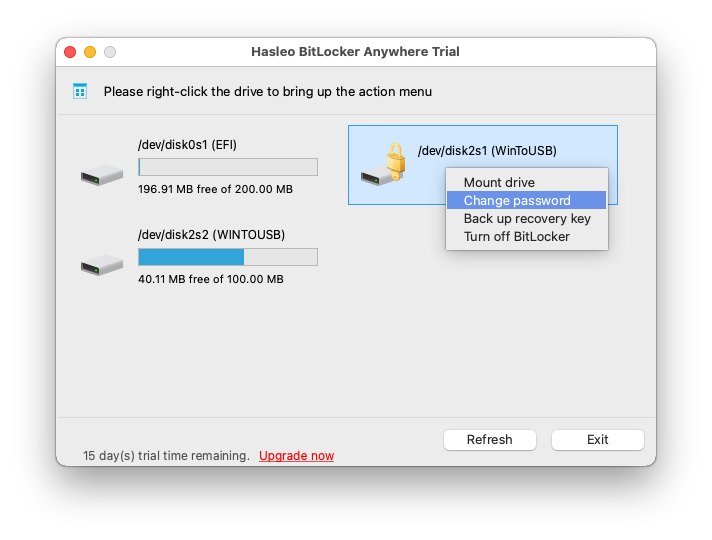
步驟 3. 執行 Hasleo BitLocker Anywhere For Mac,在主視窗中按右鍵點選要變更密碼的 BitLocker 加密磁碟機,然後按一下「變更密碼」。
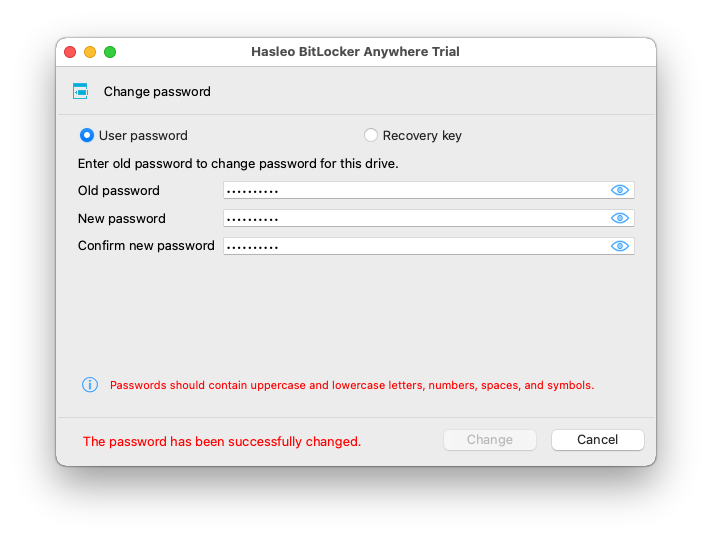
步驟 4. 輸入舊密碼或復原金鑰,然後輸入新密碼(輸入兩次),再按一下「變更」按鈕以變更密碼。為確保資料安全,新密碼應包含大小寫字母、數字和特殊符號。

步驟 5. 當程式提示密碼已成功變更時,按一下「取消」按鈕返回主視窗。
為防止資料異常洩露,我們應定期變更 BitLocker 加密磁碟機的密碼。密碼成功變更後,您只能使用新輸入的密碼掛載 BitLocker 加密磁碟機,然後讀寫該 BitLocker 加密磁碟機。
常見問題解答
A: 答:可以,如果您忘記了舊密碼,可以使用 BitLocker 復原金鑰變更密碼。Hasleo BitLocker Anywhere for Mac 支援這兩種方法。
A: 答:不會,變更 BitLocker 密码不會影響磁碟機上的任何資料,它只會更新用於保護磁碟機的加密金鑰。
A: 答:當任何知曉密碼的人離開您的組織時,或您懷疑密碼可能已洩露時,應更改密碼。為提高安全性,建議定期更改密碼。
A: 答:Microsoft 建議至少 8 個字元,12 個或更多字元為最佳。密碼應包含大小寫字母、数字和特殊符號。
A: 答:不能,密碼成功變更後,舊密碼立即失效,只能使用新密碼存取磁碟機。
A: 答:是的,使用 Hasleo BitLocker Anywhere for Mac 變更密碼前,需要先解鎖 BitLocker 加密的磁碟機。
A: 答:是的,Hasleo BitLocker Anywhere for Mac 可以變更內建磁碟機、外接硬碟、USB 磁碟機和 Boot Camp 分割區上的密碼。