

On peut accéder à un lecteur chiffré BitLocker avec le mot de passe saisi lors du chiffrement. Comment assurer la sécurité des données si ce mot de passe venait un jour à fuiter ? La réponse : changer le mot de passe du lecteur. Hasleo BitLocker Anywhere For Mac est la première solution BitLocker au monde permettant de changer le mot de passe des lecteurs chiffrés BitLocker sous macOS. Voici une description détaillée de la procédure.
Tutoriel pour changer le mot de passe BitLocker sous macOS.
Étape 1. Téléchargez et installez Hasleo BitLocker Anywhere For Mac.

Étape 2. Sous macOS Mojave (10.14) et versions ultérieures, vous devez accorder l’accès complet au disque à Hasleo BitLocker Anywhere For Mac. Pour plus d’informations, consultez « Accorder l’accès complet au disque à Hasleo BitLocker Anywhere For Mac ».

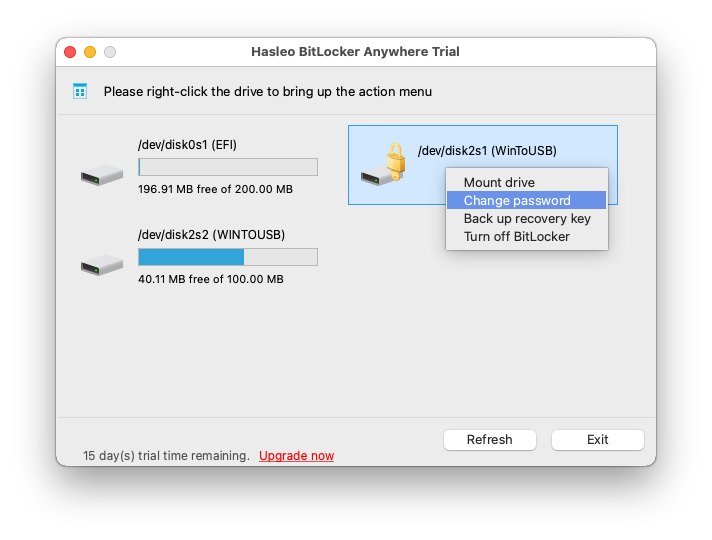
Étape 3. Lancez Hasleo BitLocker Anywhere For Mac, faites un clic droit sur le lecteur chiffré BitLocker dont vous voulez changer le mot de passe dans la fenêtre principale, puis cliquez sur « Changer le mot de passe ».
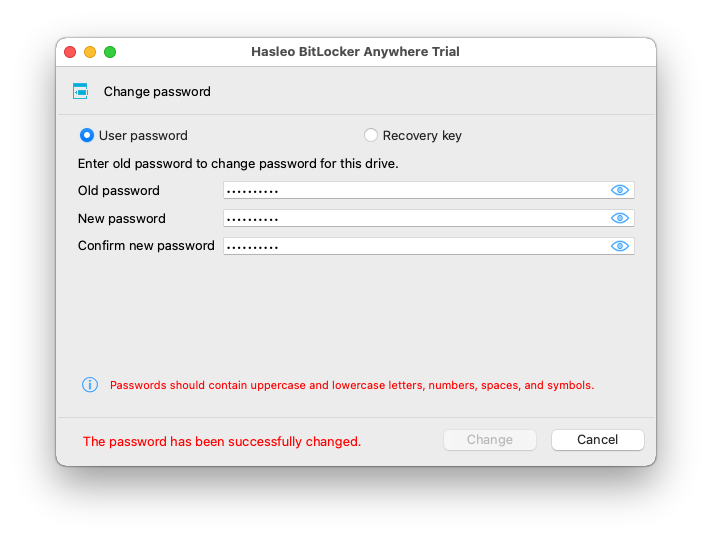
Étape 4. Saisissez l’ancien mot de passe ou la clé de récupération, puis le nouveau mot de passe (saisi deux fois) et cliquez sur le bouton « Changer ». Par sécurité, le nouveau mot de passe doit contenir des majuscules, des minuscules, des chiffres et des symboles spéciaux.

Étape 5. Lorsque le programme indique que le mot de passe a été changé avec succès, cliquez sur le bouton « Annuler » pour revenir à la fenêtre principale.
Pour éviter toute fuite de données anormale, changez régulièrement le mot de passe des lecteurs chiffrés BitLocker. Une fois le mot de passe changé, vous ne pouvez monter le lecteur qu’avec le nouveau mot de passe, puis le lire et y écrire.
Foire aux questions (FAQ)
A: R : Oui, vous pouvez utiliser la clé de récupération BitLocker pour changer le mot de passe si vous ne vous souvenez plus de l’ancien. Les deux méthodes sont prises en charge par Hasleo BitLocker Anywhere for Mac.
A: R : Non, le changement du mot de passe BitLocker n’affecte aucune donnée du lecteur ; il met simplement à jour la clé de chiffrement qui le protège.
A: R : Changez le mot de passe lorsque quiconque le connaissant quitte votre organisation, ou si vous soupçonnez qu’il a été compromis. Des changements réguliers sont recommandés pour mieux sécuriser.
A: R : Microsoft recommande au moins 8 caractères, 12 ou plus étant optimal. Le mot de passe doit contenir des majuscules, des minuscules, des chiffres et des symboles spéciaux.
A: R : Non, dès que le mot de passe est changé, l’ancien devient immédiatement invalide. Seul le nouveau permet d’accéder au lecteur.
A: R : Oui, vous devez d’abord déverrouiller le lecteur chiffré BitLocker avant de changer son mot de passe avec Hasleo BitLocker Anywhere for Mac.
A: R : Oui, Hasleo BitLocker Anywhere for Mac peut changer les mots de passe sur les lecteurs internes, les disques durs externes, les clés USB et les partitions Boot Camp.