

Possiamo accedere a un’unità crittografata con BitLocker usando la password inserita durante la crittografazione; come garantire la sicurezza dei dati sull’unità se un giorno la password di crittografazione dovesse compromettersi? La risposta è cambiare la password dell’unità. Hasleo BitLocker Anywhere For Mac è la prima soluzione BitLocker al mondo che consente di cambiare la password delle unità crittografate con BitLocker su macOS. Qui sotto la descrizione dettagliata della procedura.
Tutorial per cambiare la password BitLocker su macOS.
Passo 1. Scaricate e installate Hasleo BitLocker Anywhere For Mac.

Passo 2. Su macOS Mojave (10.14) e versioni successive dovete concedere l’accesso completo al disco a Hasleo BitLocker Anywhere For Mac. Per maggiori informazioni, consultate «Concedere l’accesso completo al disco a Hasleo BitLocker Anywhere For Mac».

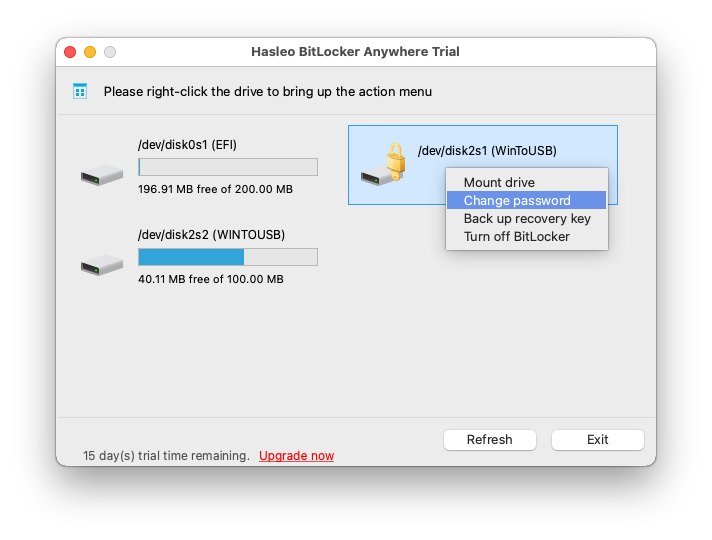
Passo 3. Avviate Hasleo BitLocker Anywhere For Mac, fate clic destro sull’unità crittografata con BitLocker di cui cambiare la password nella finestra principale e fate clic su “Cambia password”.
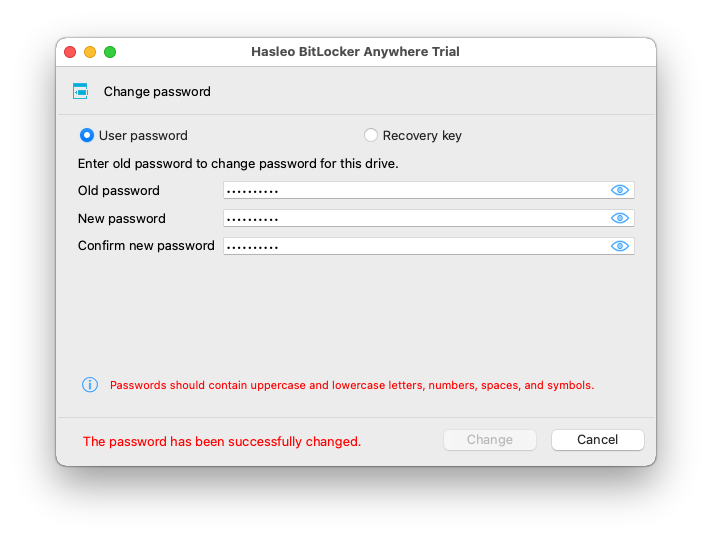
Passo 4. Inserite la password vecchia o la chiave di recupero, poi la nuova password (inserita due volte) e fate clic sul pulsante “Cambia”. Per garantire la sicurezza dei dati, la nuova password deve contenere lettere maiuscole e minuscole, numeri e simboli speciali.

Passo 5. Quando il programma segnala che la password è stata cambiata con successo, fate clic sul pulsante “Annulla” per tornare alla finestra principale.
Per prevenire perdite anomale di dati, cambiate periodicamente la password delle unità crittografate con BitLocker. Dopo il cambio, potete montare l’unità solo con la nuova password e poi leggerla e scriverci.
Domande frequenti (FAQ)
A: R: Sì, potete usare la chiave di recupero BitLocker per cambiare la password se non ricordate più quella vecchia. Entrambi i metodi sono supportati da Hasleo BitLocker Anywhere for Mac.
A: R: No, il cambio della password BitLocker non influenza i dati dell’unità; aggiorna solo la chiave di crittografazione che la protegge.
A: R: Cambiate la password quando chi la conosce lascia la vostra organizzazione o se sospettate che sia stata compromessa. Per una maggiore sicurezza si consiglia di cambiarla regolarmente.
A: R: Microsoft consiglia almeno 8 caratteri, ottimali 12 o più. La password deve contenere lettere maiuscole e minuscole, numeri e simboli speciali.
A: R: No, appena la password viene cambiata, quella vecchia diventa subito non valida. Solo la nuova consente di accedere all’unità.
A: R: Sì, prima di cambiare la password con Hasleo BitLocker Anywhere for Mac dovete prima sbloccare l’unità crittografata con BitLocker.
A: R: Sì, Hasleo BitLocker Anywhere for Mac può cambiare le password su unità interne, dischi rigidi esterni, unità USB e partizioni Boot Camp.