

Découvrez ce qu'est Clônage Delta et comment l'utiliser pour cloner rapidement votre système d'exploitation Windows vers un autre disque dans Hasleo Disk Clone.
Qu'est-ce que Clônage Delta et quels sont ses avantages ?
La technologie Clônage Delta est une solution efficace pour la sauvegarde des données et la réplication de système. Elle fonctionne en copiant uniquement les blocs de données qui ont changé depuis la dernière opération, plutôt qu'en effectuant une copie intégrale du disque. De toute évidence, cette méthode exige qu'un clone précédent de la source existe déjà sur le périphérique cible. Elle offre les avantages suivants :
- Réduction du temps de clonage : seuls les blocs de données modifiés doivent être clonés, ce qui accélère considérablement le processus.
- Réduction de la charge d'E/S : par rapport au clonage complet, notre technologie ne clone que les blocs de données modifiés, ce qui réduit considérablement la charge d'E/S.
- Réduction de la consommation d'énergie : la réduction significative de la charge d'E/S diminue directement la consommation d'énergie.
- Réduction de l'impact sur le système d'exploitation source : l'impact sur le système d'exploitation source sera réduit en raison de la diminution de la charge d'E/S et du temps nécessaire au clonage.
Présentation de la fonction Clônage Delta de Hasleo Disk Clone
L'objectif de Clônage Delta est de cloner uniquement les blocs de données qui ont changé par rapport à un point de référence historique. Par conséquent, sa technologie la plus importante est la détection rapide et efficace de ces blocs modifiés. Grâce à une compréhension approfondie de la technologie des systèmes de fichiers, Hasleo a développé des algorithmes avancés de détection des modifications de blocs capables d'identifier efficacement les blocs modifiés.
La fonction Clônage Delta fournie par Hasleo Disk Clone prend en charge le clonage des systèmes d'exploitation Windows, mais avec les limitations suivantes :
- La fonction Clônage Delta de Hasleo Disk Clone ne s'applique actuellement qu'au clonage des partitions NTFS. Les partitions non NTFS seront toujours clonées à l'aide du clonage complet.
- La partition NTFS de destination doit être supérieure ou égale à la partition NTFS source, et la partition non NTFS de destination doit être égale à la partition source.
- La partition NTFS source et la partition NTFS cible doivent avoir la même taille de cluster.
- Toutes les partitions source liées au système d'exploitation Windows (partitions système, d'amorçage et de récupération) doivent avoir des copies correspondantes sur le disque de destination, et ces copies doivent rester dans le même ordre que les partitions source.
Tutoriel pour cloner un système d'exploitation Windows grâce à la fonction Clônage Delta rapide de Hasleo Disk Clone
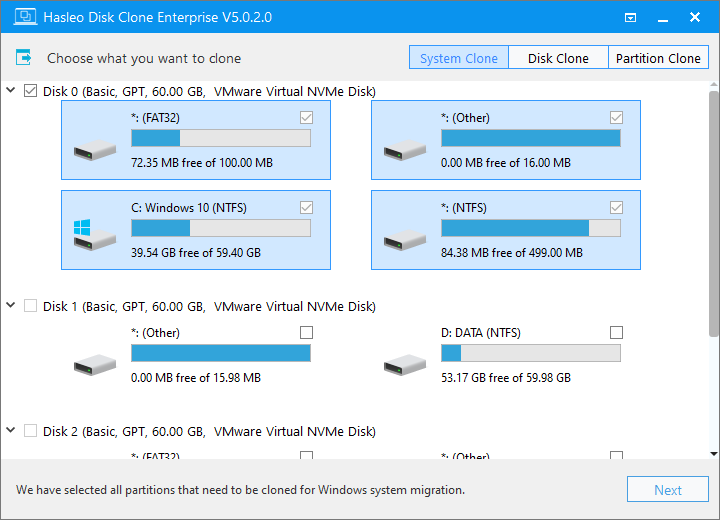
Étape 1. Téléchargez, installez et lancez Hasleo Disk Clone, puis cliquez sur l'option « System clone ». Hasleo Disk Clone sélectionne automatiquement toutes les partitions nécessaires à la migration de Windows. Cliquez sur « Suivant » pour continuer.
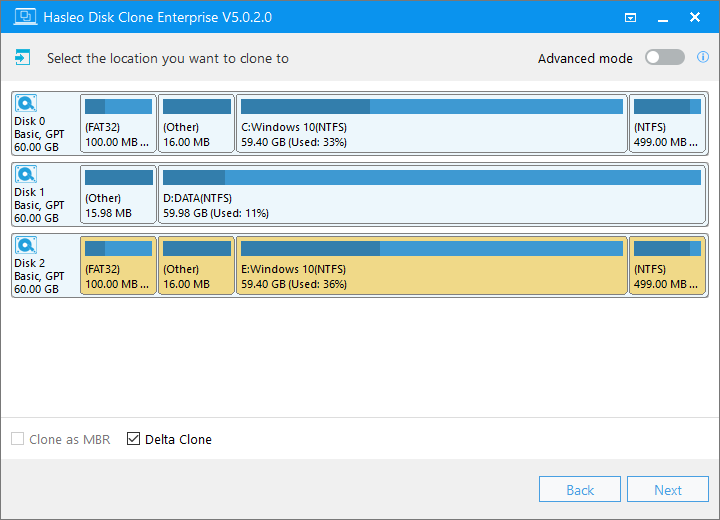
Étape 2. Sélectionnez le disque de destination qui contient le clone existant du système d'exploitation Windows source. Choisissez ensuite l'option « Clônage Delta » et cliquez sur « Suivant ».
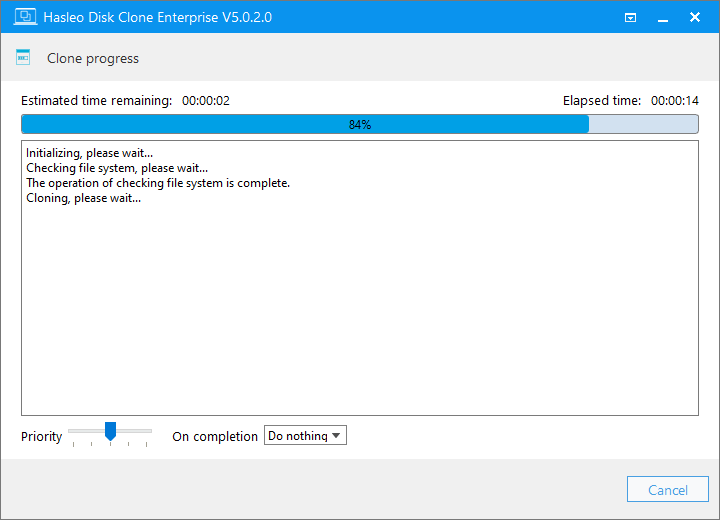
Étape 3. Hasleo Disk Clone démarre le processus de clonage Delta, en copiant uniquement les blocs de données modifiés du Windows source vers la destination
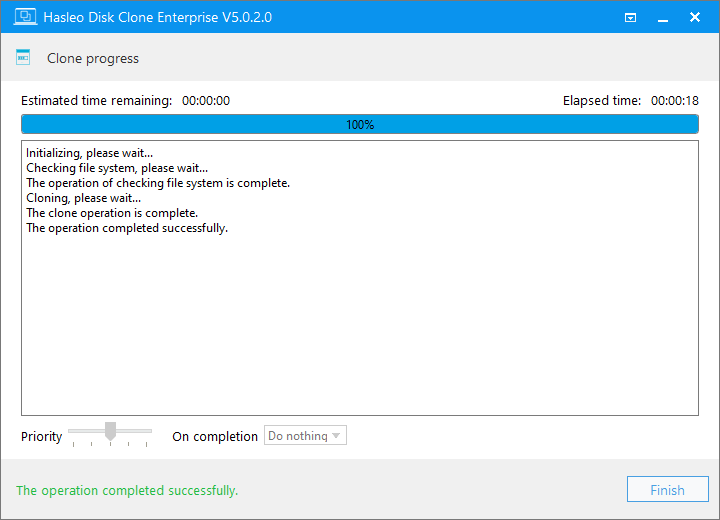
Étape 4. Clonage Delta terminé avec succès. La durée de l'opération dépend de la quantité de blocs de données modifiés sur le disque système source. Dans les cas extrêmes, il peut s'achever en quelques secondes.
* Astuces :
- Pour les autres options de clonage, veuillez consulter le guide d'utilisation de Hasleo Disk Clone.
- Pour savoir comment mettre à niveau le disque dur d'un ordinateur portable et démarrer depuis le nouveau disque, consultez notre guide : Comment remplacer le HDD d'un ordinateur portable par un SSD ou un disque dur plus grand ?
- Pour savoir comment mettre à niveau le disque dur d'un ordinateur de bureau et démarrer depuis le nouveau disque, consultez notre guide : Comment remplacer le HDD d'un ordinateur de bureau par un SSD ou un disque dur plus grand ?
Questions fréquentes (FAQ)
A : Non. Clônage Delta nécessite un clone Windows existant sur le disque cible. Vous devez d'abord effectuer un clonage complet du système, puis les clonages suivants peuvent utiliser Clônage Delta pour ne copier que les données modifiées.
A : Oui. Clônage Delta peut cloner les partitions Windows, y compris les partitions système, d'amorçage et de récupération. Toutes les partitions liées à Windows doivent avoir des copies correspondantes sur la cible, dans le même ordre.
A : La vitesse de Clônage Delta dépend de la quantité de données modifiées depuis le dernier clonage. Si de nombreux fichiers ont été modifiés, ajoutés ou supprimés, davantage de blocs doivent être traités, ce qui prend plus de temps.
A : Oui. Clônage Delta est idéal pour mettre régulièrement à jour votre sauvegarde Windows. Après le clonage complet initial, les mises à jour suivantes avec Clônage Delta sont beaucoup plus rapides.
A : Clônage Delta échouera si l'ordre des partitions ne correspond pas. Toutes les partitions source doivent avoir des copies correspondantes sur la cible, dans exactement le même ordre.
Conclusion
Comme démontré ci-dessus, la fonction Clônage Delta de Hasleo Disk Clone peut cloner rapidement et de manière incrémentielle un système d'exploitation Windows vers un autre disque.
Si vous cherchez un logiciel capable de sauvegarder Windows, des disques ou des partitions, nous vous recommandons d'essayer notre logiciel de sauvegarde Windows gratuit - Hasleo Backup Suite.