

Erfahren Sie, was Delta-Klon ist und wie Sie damit Ihr Windows-Betriebssystem in Hasleo Disk Clone schnell auf eine andere Disk klonen.
Was ist Delta-Klon und welche Vorteile bietet es?
Die Delta-Clone-Technologie ist eine effiziente Lösung für Datensicherung und Systemreplikation. Sie funktioniert, indem nur die Datenblöcke kopiert werden, die sich seit dem letzten Vorgang geändert haben, statt eine vollständige Diskkopie durchzuführen. Natürlich setzt diese Methode voraus, dass auf dem Zielgerät bereits ein früherer Klon der Quelle vorhanden ist. Sie bietet folgende Vorteile:
- Kürzere Klonzeit: Es müssen nur geänderte Datenblöcke geklont werden, was den Vorgang deutlich beschleunigt.
- Geringere E/A-Last: Im Vergleich zum vollständigen Klonen klont unsere Technologie nur geänderte Datenblöcke, was die E/A-Last deutlich reduziert.
- Geringerer Stromverbrauch: Die deutliche Reduzierung der E/A-Last senkt direkt den Stromverbrauch.
- Geringere Auswirkungen auf das Quellbetriebssystem: Die Auswirkungen auf das Quellbetriebssystem werden durch die verringerte E/A-Last und den geringeren Zeitaufwand für das Klonen reduziert.
Überblick über die Delta-Clone-Funktion in Hasleo Disk Clone
Der Zweck von Delta-Klon besteht darin, nur die Datenblöcke zu klonen, die sich gegenüber einem historischen Referenzpunkt geändert haben. Die wichtigste Technologie für Delta-Klon ist daher die schnelle und effiziente Erkennung dieser geänderten Blöcke. Mit einem tiefen Verständnis der Dateisystemtechnologie hat Hasleo fortschrittliche Algorithmen zur Erkennung von Blockänderungen entwickelt, die geänderte Blöcke effizient identifizieren können.
Die von Hasleo Disk Clone bereitgestellte Delta-Clone-Funktion unterstützt das Klonen von Windows-Betriebssystemen, jedoch mit folgenden Einschränkungen:
- Die Delta-Clone-Funktion in Hasleo Disk Clone gilt derzeit nur für das Klonen von NTFS-Partitionen. Nicht-NTFS-Partitionen werden weiterhin mit Full Clone geklont.
- Die NTFS-Zielpartition muss größer oder gleich der NTFS-Quellpartition sein, und die Nicht-NTFS-Zielpartition muss der Quellpartition entsprechen.
- Die NTFS-Quellpartition und die NTFS-Zielpartition müssen dieselbe Clustergröße haben.
- Alle betriebssystembezogenen Quellpartitionen von Windows (System-, Start- und Wiederherstellungspartitionen) müssen entsprechende Kopien auf dem Ziellaufwerk haben, und die Kopien müssen in derselben Reihenfolge wie die Quellpartitionen vorliegen.
Anleitung zum Klonen eines Windows-Betriebssystems mit der schnellen Delta-Clone-Funktion in Hasleo Disk Clone.
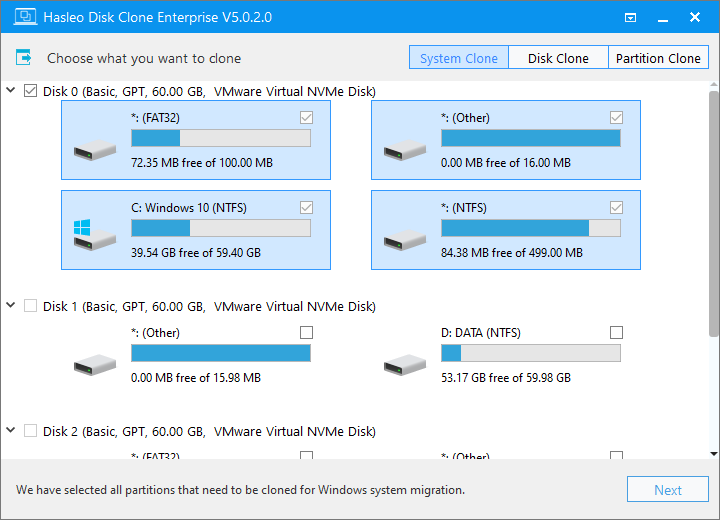
Schritt 1. Laden Sie Hasleo Disk Clone herunter, installieren und starten Sie es, und klicken Sie dann auf die Option „System clone“. Hasleo Disk Clone wählt automatisch alle Partitionen aus, die für die Migration von Windows erforderlich sind. Klicken Sie auf „Weiter“, um fortzufahren.
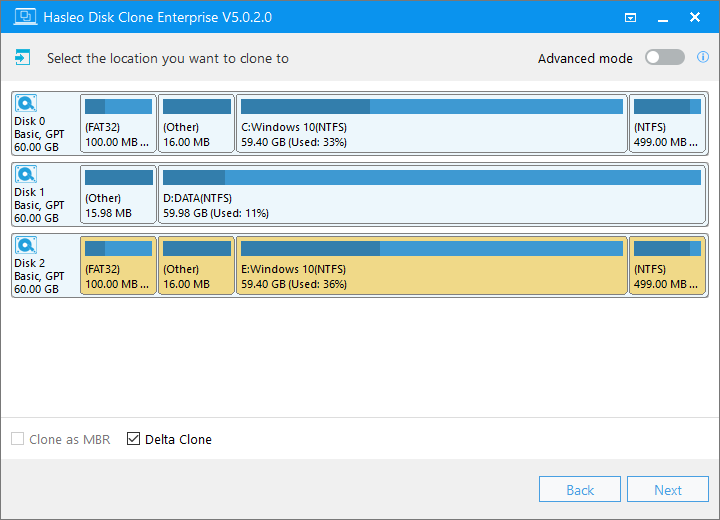
Schritt 2. Wählen Sie die Zieldisk aus, die den vorhandenen Klon des Quell-Windows-Betriebssystems enthält. Wählen Sie dann die Option „Delta-Klon“ und klicken Sie auf „Weiter“.
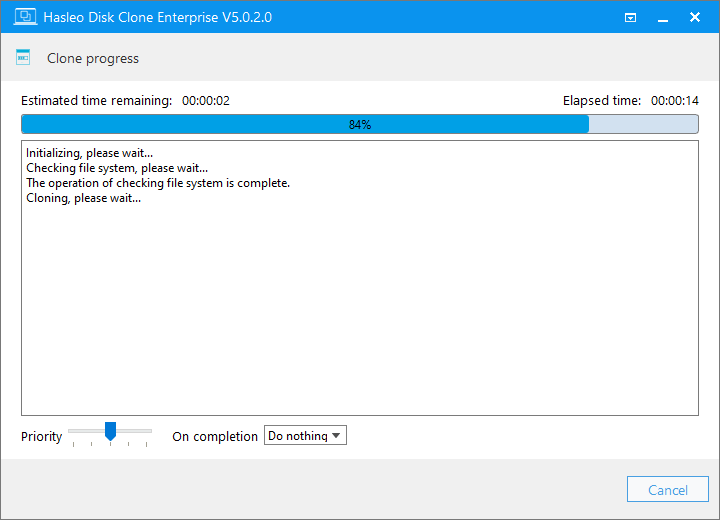
Schritt 3. Hasleo Disk Clone startet den Delta-Clone-Vorgang und kopiert nur die geänderten Datenblöcke vom Quell-Windows auf das Ziel
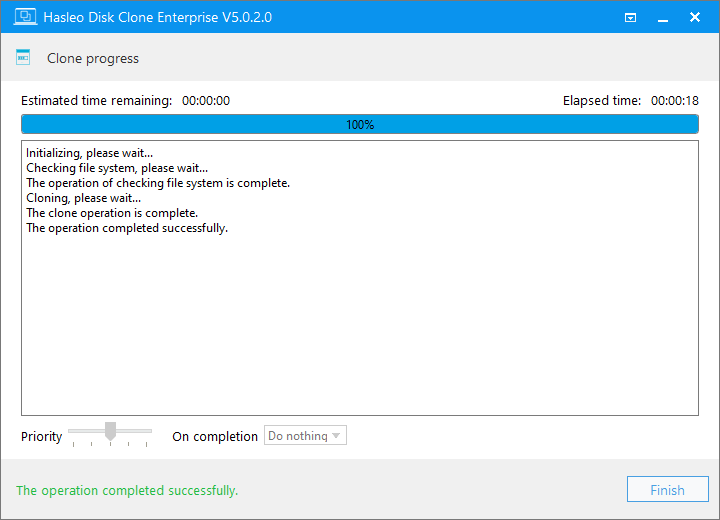
Schritt 4. Delta-Klon erfolgreich abgeschlossen. Die Vorgangsdauer hängt von der Menge der geänderten Datenblöcke auf der Quellsystemdisk ab. In Extremfällen kann der Vorgang in Sekunden abgeschlossen sein.
* Tipps:
- Weitere Klonoptionen finden Sie in der Benutzeranleitung von Hasleo Disk Clone.
- Anleitungen zum Aufrüsten einer Laptop-Festplatte und zum Booten von der neuen Disk finden Sie in unserem Leitfaden: Wie ersetze ich eine Laptop-HDD durch eine SSD oder eine größere Festplatte?
- Anleitungen zum Aufrüsten einer Desktop-Festplatte und zum Booten von der neuen Disk finden Sie in unserem Leitfaden: Wie ersetze ich eine Desktop-HDD durch eine SSD oder eine größere Festplatte?
Häufig gestellte Fragen (FAQ)
A: Nein. Delta-Klon setzt einen vorhandenen Windows-Klon auf der Zieldisk voraus. Sie müssen zuerst einen vollständigen System-Klon durchführen; nachfolgende Klonvorgänge können dann Delta-Klon verwenden, um nur geänderte Daten zu kopieren.
A: Ja. Delta-Klon kann Windows-Partitionen einschließlich System-, Start- und Wiederherstellungspartitionen klonen. Alle Windows-bezogenen Partitionen müssen entsprechende Kopien auf dem Ziel in derselben Reihenfolge haben.
A: Die Geschwindigkeit von Delta-Klon hängt davon ab, wie viele Daten sich seit dem letzten Klon geändert haben. Wenn viele Dateien geändert, hinzugefügt oder gelöscht wurden, müssen mehr Blöcke verarbeitet werden, was länger dauert.
A: Ja. Delta-Klon ist ideal, um Ihre Windows-Sicherung regelmäßig zu aktualisieren. Nach dem ersten vollständigen Klon sind nachfolgende Aktualisierungen mit Delta-Klon deutlich schneller.
A: Delta-Klon schlägt fehl, wenn die Partitionsreihenfolge nicht übereinstimmt. Alle Quellpartitionen müssen entsprechende Kopien auf dem Ziel in genau derselben Reihenfolge haben.
Fazit
Wie oben gezeigt, kann die Delta-Clone-Funktion in Hasleo Disk Clone ein Windows-Betriebssystem schnell und inkrementell auf eine andere Disk klonen.
Wenn Sie Software suchen, die Windows, Disks oder Partitionen sichern kann, empfehlen wir Ihnen, unsere kostenlose Windows-Sicherungssoftware auszuprobieren – Hasleo Backup Suite.