

Hasleo Disk Cloneで、デルタクローンとは何か、それを使ってWindows OSを別のディスクに高速クローンする方法を学びましょう。
デルタクローンとは何か、その利点
デルタクローン技術は、データバックアップとシステム複製のための効率的なソリューションです。ディスク全体のコピーを実行するのではなく、前回の操作以降に変更されたデータブロックのみをコピーすることで機能します。当然ながら、この方法ではコピー元の以前のクローンがコピー先デバイスに存在している必要があります。次の利点があります:
- クローン時間の短縮: 変更されたデータブロックのみをクローンするため、処理が大幅に高速化されます。
- I/O負荷の軽減: フルクローンと比較して、変更されたデータブロックのみをクローンする技術により、I/O負荷が大幅に軽減されます。
- 消費電力の削減: I/O負荷が大幅に減ることで、消費電力が直接削減されます。
- コピー元OSへの影響の軽減: I/O負荷とクローンに必要な時間が減るため、コピー元OSへの影響が軽減されます。
Hasleo Disk Cloneのデルタクローン機能の概要
デルタクローンの目的は、過去の基準点と比較して変更されたデータブロックのみをクローンすることです。したがって、デルタクローンで最も重要な技術は、これらの変更されたブロックを迅速かつ効率的に検出することです。Hasleoはファイルシステム技術への深い理解に基づいて、変更されたブロックを効率的に特定できる高度なブロック変更検出アルゴリズムを開発しました。
Hasleo Disk Cloneが提供するデルタクローン機能は、Windowsオペレーティングシステムのクローンをサポートしますが、次の制限があります:
- Hasleo Disk Cloneのデルタクローン機能は現在、NTFSパーティションのクローンにのみ適用されます。NTFS以外のパーティションは引き続きFull Cloneでクローンされます。
- コピー先のNTFSパーティションはコピー元のNTFSパーティション以上である必要があり、コピー先の非NTFSパーティションはコピー元のパーティションと同じである必要があります。
- コピー元のNTFSパーティションとコピー先のNTFSパーティションは、同じクラスターサイズである必要があります。
- Windowsオペレーティングシステム関連のコピー元パーティション(システム、ブート、回復パーティション)はすべて、コピー先ドライブに対応するコピーが存在し、そのコピーがコピー元パーティションと同じ順序で保持されている必要があります。
Hasleo Disk Cloneの高速デルタクローン機能を使用してWindowsオペレーティングシステムをクローンするチュートリアル
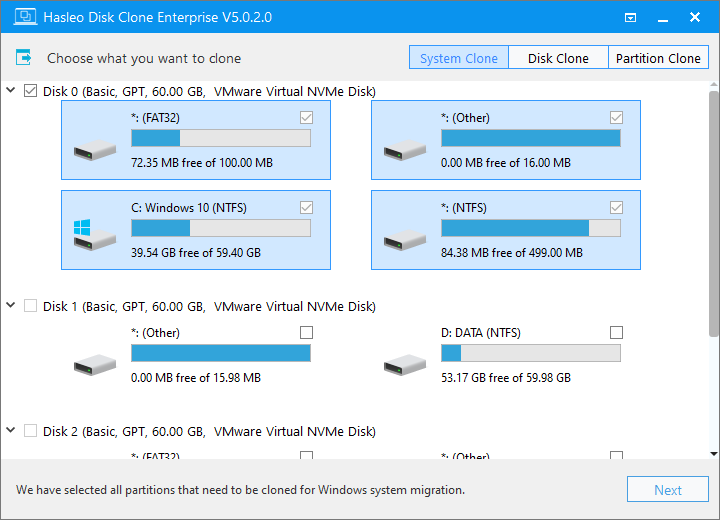
ステップ1. Hasleo Disk Cloneをダウンロード、インストール、起動し、「システムクローン」オプションをクリックします。Hasleo Disk CloneはWindowsの移行に必要なすべてのパーティションを自動的に選択します。「次へ」をクリックして続行します。
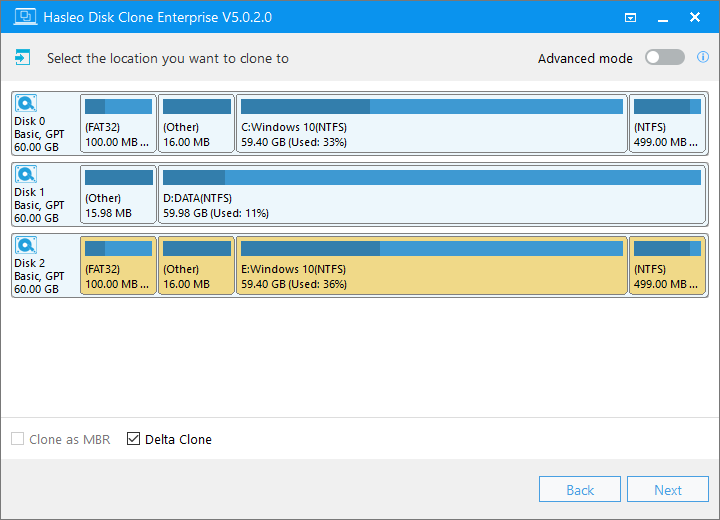
ステップ2. 既存のコピー元Windows OSクローンを含むコピー先ディスクを選択します。次に「デルタクローン」オプションを選択し、「次へ」をクリックします。
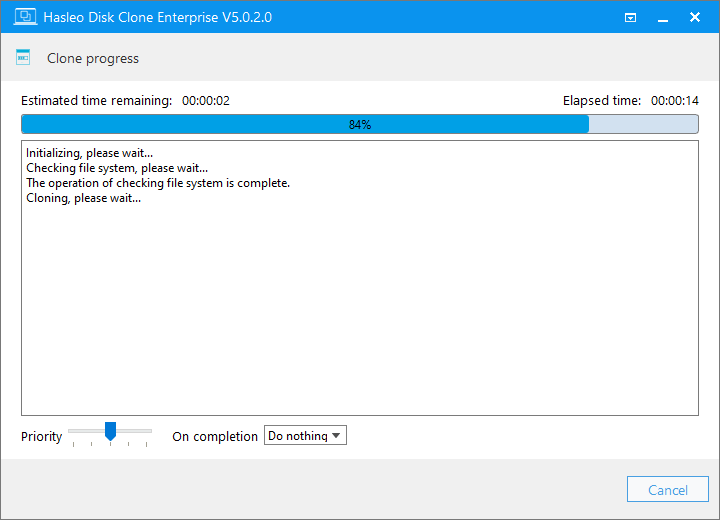
ステップ3. Hasleo Disk CloneがDeltaクローン処理を開始し、コピー元Windowsの変更されたデータブロックのみをコピー先にコピーします
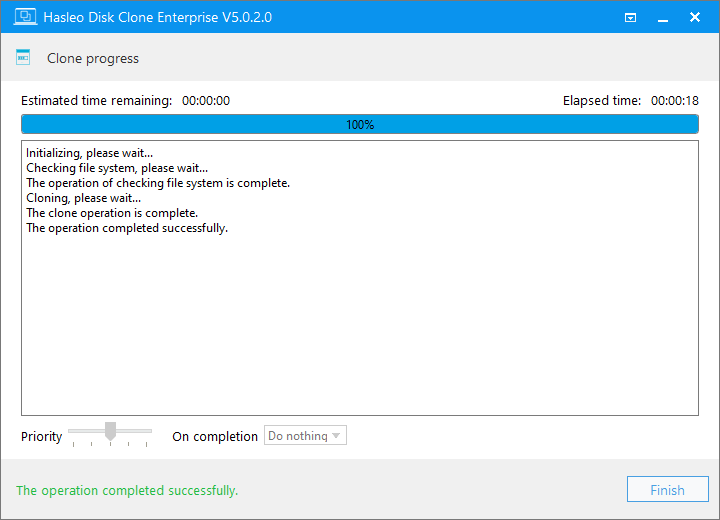
ステップ4. Deltaクローンが正常に完了しました。操作時間は、コピー元システムディスク上の変更されたデータブロックの量によって異なります。極端な場合には数秒で完了します。
* ヒント:
- その他のクローンオプションについては、Hasleo Disk Cloneユーザーガイドをご参照ください。
- ノートPCのハードディスクをアップグレードして新しいドライブから起動する方法については、こちらのガイドをご覧ください:ノートPCのHDDをSSDまたはより大容量のハードディスクに交換する方法
- デスクトップPCのハードディスクをアップグレードして新しいドライブから起動する方法については、こちらのガイドをご覧ください:デスクトップPCのHDDをSSDまたはより大容量のハードディスクに交換する方法
よくある質問(FAQ)
A: いいえ。デルタクローンでは、コピー先ディスクに既存のWindowsクローンが必要です。まずシステム全体のフルクローンを実行し、その後はデルタクローンで変更されたデータのみをコピーできます。
A: はい。デルタクローンは、システム、ブート、回復パーティションなどのWindowsパーティションをクローンできます。Windows関連のすべてのパーティションに対応するコピーが、コピー先に同じ順序で存在する必要があります。
A: デルタクローンの速度は、前回のクローン以降に変更されたデータ量によって異なります。多くのファイルが変更、追加、削除されている場合は、処理するブロックが増えるため時間がかかります。
A: はい。デルタクローンは、Windowsバックアップを定期的に更新するのに最適です。初回のフルクローン後は、デルタクローンを使用した以降の更新がはるかに高速になります。
A: パーティションの順序が一致しない場合、デルタクローンは失敗します。コピー元のすべてのパーティションに対応するコピーが、コピー先にまったく同じ順序で存在する必要があります。
まとめ
上記で示したとおり、Hasleo Disk Cloneのデルタクローン機能は、Windowsオペレーティングシステムを別のディスクに高速かつ増分的にクローンできます。
Windows、ディスク、またはパーティションをバックアップできるソフトウェアをお探しの場合は、無料のWindowsバックアップソフトウェアHasleo Backup Suiteをお試しください。