

Scopra che cos'è Clone delta e come usarlo per clonare rapidamente il suo sistema operativo Windows su un altro disco in Hasleo Disk Clone.
Che cos'è Clone delta e quali sono i suoi vantaggi?
La tecnologia Clone delta è una soluzione efficiente per il backup dei dati e la replica del sistema. Funziona copiando solo i blocchi di dati che sono cambiati dall'ultima operazione, anziché eseguire una copia completa del disco. Ovviamente, questo metodo richiede che sul dispositivo di destinazione esista già una clonazione precedente dell'origine. Offre i seguenti vantaggi:
- Riduzione del tempo di clonazione: è necessario clonare solo i blocchi di dati modificati, il che velocizza notevolmente il processo.
- Riduzione del carico I/O: rispetto alla clonazione completa, la nostra tecnologia clona solo i blocchi di dati modificati, riducendo notevolmente il carico I/O.
- Riduzione del consumo energetico: la significativa riduzione del carico I/O riduce direttamente il consumo energetico.
- Riduzione dell'impatto sul sistema operativo di origine: l'impatto sul sistema operativo di origine sarà ridotto grazie alla diminuzione del carico I/O e del tempo necessario per la clonazione.
Panoramica della funzione Clone delta in Hasleo Disk Clone
Lo scopo di Clone delta è clonare solo i blocchi di dati che sono cambiati rispetto a un punto di riferimento storico. Pertanto, la tecnologia più importante per Clone delta è il rilevamento rapido ed efficiente di questi blocchi modificati. Grazie a una conoscenza approfondita della tecnologia dei file system, Hasleo ha sviluppato algoritmi avanzati di rilevamento delle modifiche ai blocchi in grado di identificare in modo efficiente i blocchi modificati.
La funzione Clone delta fornita da Hasleo Disk Clone supporta la clonazione dei sistemi operativi Windows, ma con le seguenti limitazioni:
- La funzione Clone delta di Hasleo Disk Clone attualmente si applica solo alla clonazione di partizioni NTFS. Le partizioni non NTFS verranno comunque clonate usando Full Clone.
- La partizione NTFS di destinazione deve essere maggiore o uguale alla partizione NTFS di origine, e la partizione non NTFS di destinazione deve essere uguale alla partizione di origine.
- La partizione NTFS di origine e la partizione NTFS di destinazione devono avere la stessa dimensione del cluster.
- Tutte le partizioni di origine correlate al sistema operativo Windows (partizioni di sistema, di avvio e di ripristino) devono avere copie corrispondenti sull'unità di destinazione e le copie devono mantenere lo stesso ordine delle partizioni di origine.
Tutorial per clonare un sistema operativo Windows con la rapida funzione Clone delta di Hasleo Disk Clone.
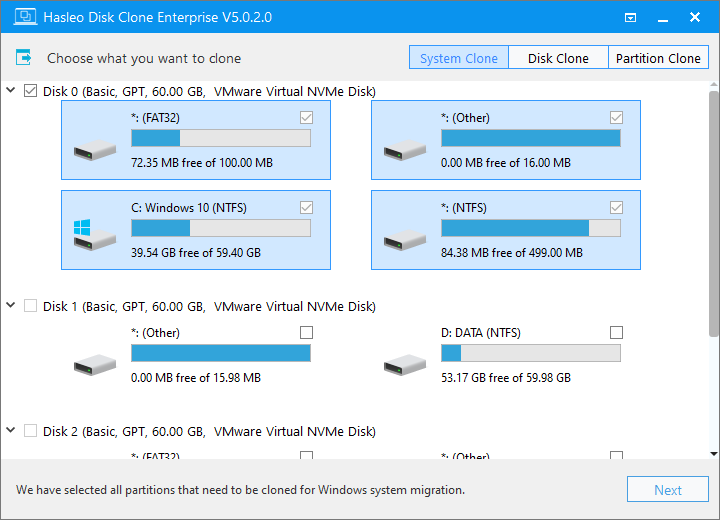
Passaggio 1. Scarichi, installi e avvii Hasleo Disk Clone, quindi clicchi sull'opzione "System clone". Hasleo Disk Clone seleziona automaticamente tutte le partizioni necessarie per la migrazione di Windows. Clicchi su "Next" per continuare.
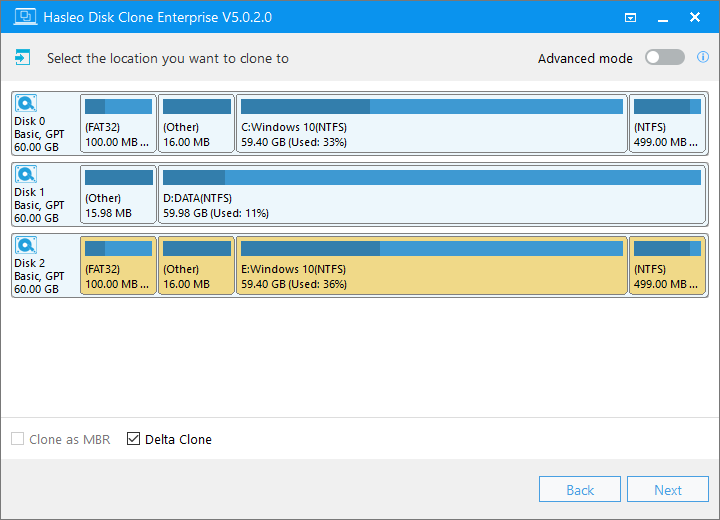
Passaggio 2. Selezioni il disco di destinazione che contiene la clonazione esistente del sistema operativo Windows di origine. Quindi scelga l'opzione "Clone delta" e clicchi su "Next".
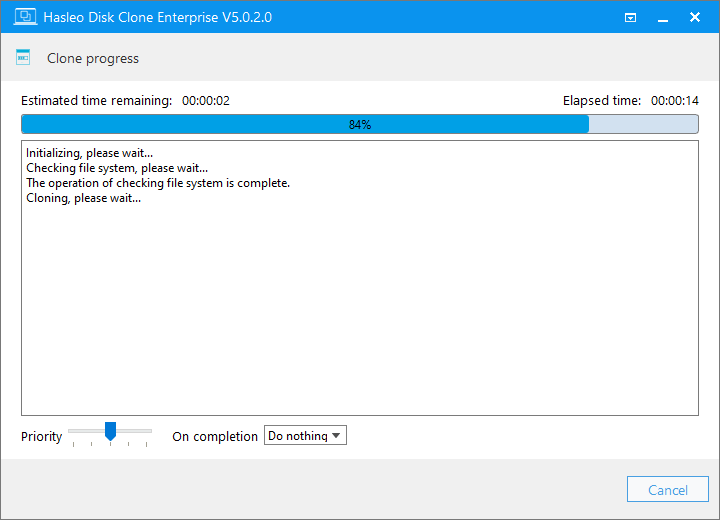
Passaggio 3. Hasleo Disk Clone avvia il processo di clonazione Delta, copiando solo i blocchi di dati modificati dal Windows di origine alla destinazione
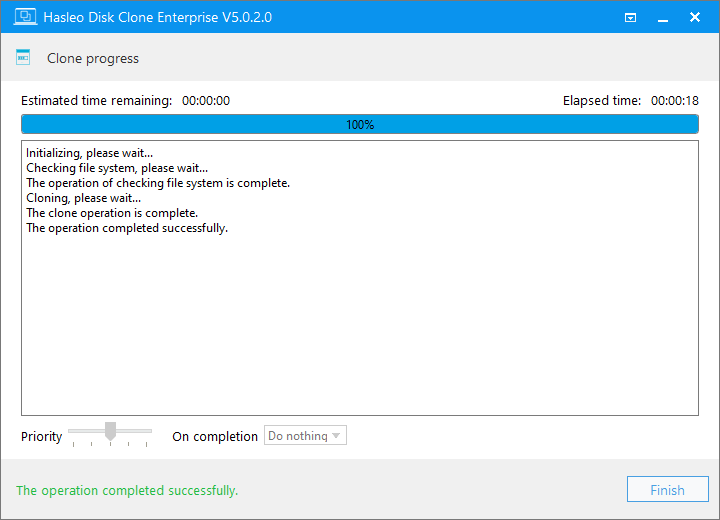
Passaggio 4. Clonazione Delta completata con successo. Il tempo dell'operazione dipende dalla quantità di blocchi di dati modificati sul disco di sistema di origine. In casi estremi può terminare in pochi secondi.
* Suggerimenti:
- Per altre opzioni di clonazione, consulti la guida utente di Hasleo Disk Clone.
- Per istruzioni su come aggiornare il disco rigido di un laptop e avviare dal nuovo disco, consulti la nostra guida: Come sostituire l'HDD di un laptop con un SSD o un disco rigido più capiente?
- Per istruzioni su come aggiornare il disco rigido di un desktop e avviare dal nuovo disco, consulti la nostra guida: Come sostituire l'HDD di un desktop con un SSD o un disco rigido più capiente?
Domande frequenti (FAQ)
A: No. Clone delta richiede una clonazione di Windows esistente sul disco di destinazione. Deve prima eseguire una clonazione completa del sistema, poi le clonazioni successive possono usare Clone delta per copiare solo i dati modificati.
A: Sì. Clone delta può clonare le partizioni di Windows, incluse le partizioni di sistema, di avvio e di ripristino. Tutte le partizioni correlate a Windows devono avere copie corrispondenti sul disco di destinazione nello stesso ordine.
A: La velocità di Clone delta dipende da quanti dati sono cambiati dall'ultima clonazione. Se molti file sono stati modificati, aggiunti o eliminati, è necessario elaborare più blocchi, il che richiede più tempo.
A: Sì. Clone delta è ideale per aggiornare regolarmente il backup di Windows. Dopo la clonazione completa iniziale, gli aggiornamenti successivi con Clone delta sono molto più veloci.
A: Clone delta avrà esito negativo se l'ordine delle partizioni non corrisponde. Tutte le partizioni di origine devono avere copie corrispondenti sul disco di destinazione esattamente nello stesso ordine.
Conclusione
Come dimostrato sopra, la funzione Clone delta in Hasleo Disk Clone può clonare rapidamente e in modo incrementale un sistema operativo Windows su un altro disco.
Se sta cercando un software in grado di eseguire il backup di Windows, dischi o partizioni, le consigliamo di provare il nostro software gratuito di backup per Windows - Hasleo Backup Suite.