

In Hasleo Backup Suite i commenti di backup sono metadati essenziali per identificare e gestire le diverse versioni di backup. Il software adotta un meccanismo di commenti a due livelli: è possibile inserire una «descrizione dell’attività» quando si crea un’attività di backup, mentre per ogni esecuzione del backup (compresi i backup completi, differenziali o incrementali) si può aggiungere un «commento della versione» indipendente. Per impostazione predefinita il sistema genera automaticamente un timestamp come commento della versione, consentendo di risalire facilmente al momento di creazione di ogni versione. Scopri di più sulla creazione di backup di sistema e sui backup di disco/partizione per capire come i commenti si integrano nella tua strategia di backup complessiva.
A partire dalla versione V5.8, Hasleo Backup Suite supporta ufficialmente la modifica dei commenti delle immagini di backup esistenti. Questo miglioramento consente agli amministratori di correggere in modo flessibile le informazioni dei commenti, integrare registri delle modifiche o contrassegnare lo stato di verifica. La modifica tempestiva dei commenti delle immagini di backup aiuta i team a identificare rapidamente lo scopo delle immagini e a evitare errori operativi, migliorando sensibilmente la tracciabilità e l’efficienza nella gestione di più catene di backup. Questa guida fornisce istruzioni passo passo per cambiare i commenti delle immagini di backup esistenti, aiutandoti a completare rapidamente la modifica e l’aggiornamento dei commenti.
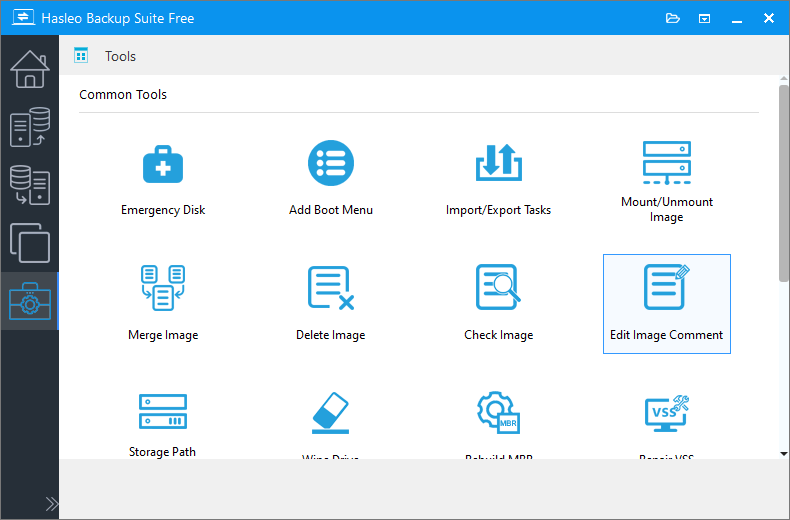
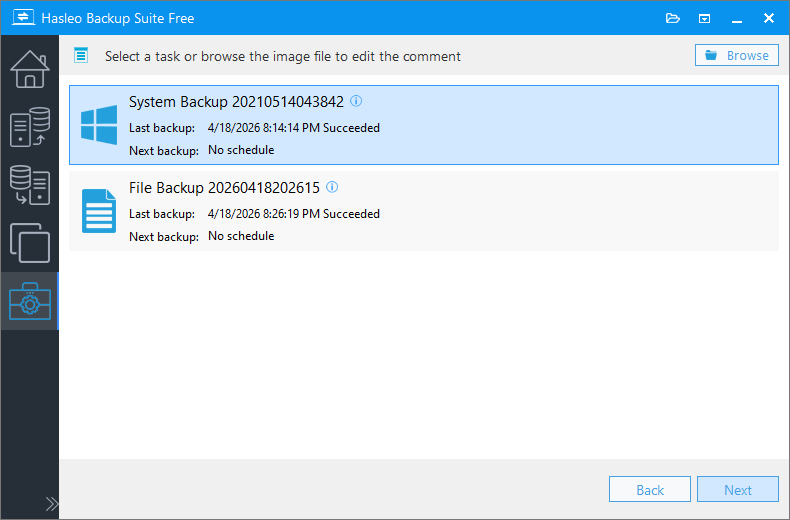
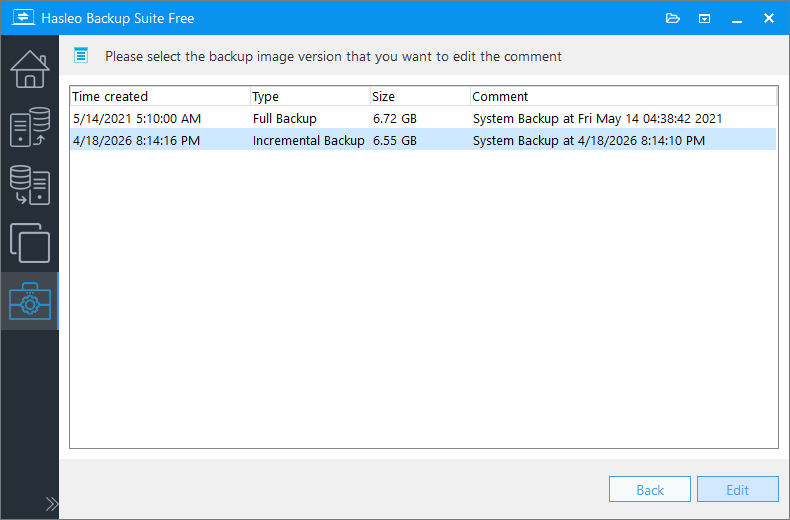
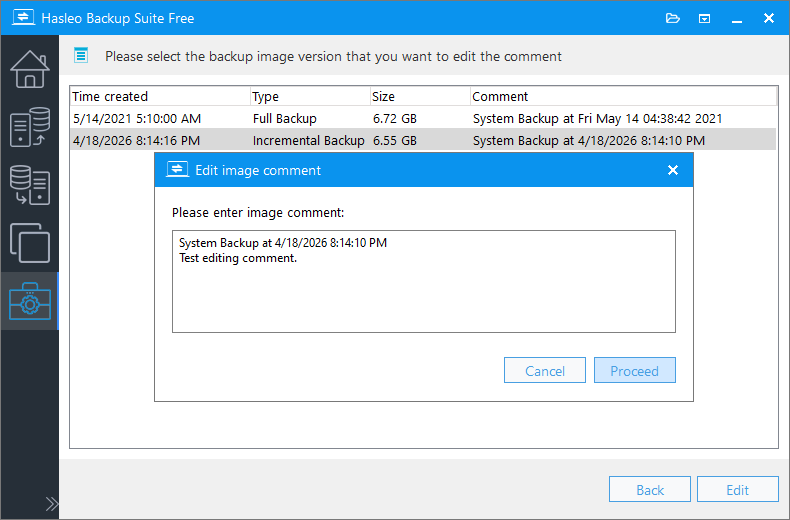
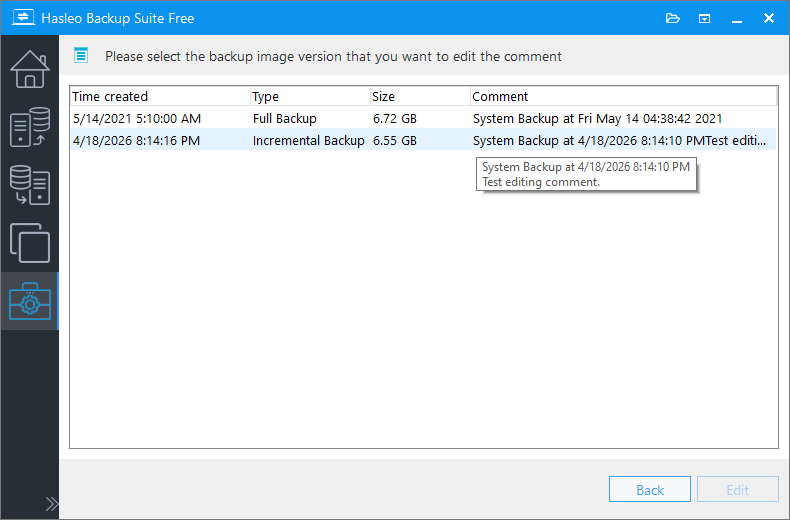
Tutorial: guida passo passo alla modifica del commento di un’immagine in Hasleo Backup Suite.
Domande frequenti (FAQ)
A: Usa i commenti per contrassegnare lo scopo dei backup, indicare i punti di ripristino critici, tenere traccia dello stato di verifica o aggiungere note per il team. I commenti possono indicare lo scopo di un backup (ad esempio «backup pre-aggiornamento», «dati finanziari mensili» o «stato del sistema prima dell’applicazione delle patch»), contrassegnare punti di ripristino critici che richiedono attenzione immediata o tenere traccia dello stato di verifica al termine di ogni processo di backup. In ambienti di team i commenti facilitano la comunicazione fornendo il contesto su quali modifiche sono state apportate e perché, riducendo il rischio di ripristinare una versione obsoleta o errata.
A: Sì. Seleziona più versioni di backup e fai clic su Modifica per cambiarle tutte insieme. È particolarmente utile quando devi uniformare i commenti in una catena di backup o aggiornare contemporaneamente lo scopo di più backup correlati.
A: Il valore predefinito è un timestamp come «2026-01-15 14:30». Il sistema lo genera automaticamente. In seguito puoi sostituire il timestamp predefinito con un commento personalizzato che descriva meglio lo scopo o il contenuto del backup.
A: Mantieni i commenti concisi: si consiglia un massimo di 500 caratteri. I commenti più brevi sono più facili da leggere negli elenchi.
A: No. I commenti sono solo metadati: i file di backup effettivi restano invariati. L’integrità, il contenuto e la ripristinabilità dell’immagine di backup non sono in alcun modo influenzati quando modifichi o rimuovi i commenti.
A: Sì. I commenti supportano Unicode, quindi sono possibili testi multilingue come cinese, spagnolo ecc.
A: Nell’elenco delle attività di backup nella pagina iniziale. Passa il mouse sulla versione o visualizza i dettagli per leggere il commento completo.
A: Sì. Inserisci un commento vuoto o cancella semplicemente il testo per svuotarlo completamente.