

Dans Hasleo Backup Suite, les commentaires de sauvegarde constituent des métadonnées essentielles pour identifier et gérer les différentes versions de sauvegarde. Le logiciel adopte un mécanisme de commentaires à deux niveaux : une « description de tâche » peut être saisie lors de la création d’une tâche de sauvegarde, tandis qu’un « commentaire de version » indépendant peut être ajouté pour chaque exécution de sauvegarde (complète, différentielle ou incrémentielle). Par défaut, le système génère automatiquement un horodatage comme commentaire de version, ce qui permet de retrouver facilement la date de création de chaque version. Apprenez-en davantage sur la création de sauvegardes du système et les sauvegardes de disque/partition pour comprendre comment les commentaires s’intègrent dans votre stratégie de sauvegarde globale.
À partir de la version V5.8, Hasleo Backup Suite prend officiellement en charge la modification des commentaires des images de sauvegarde existantes. Cette amélioration permet aux administrateurs de corriger facilement les informations de commentaire, de compléter les journaux de modifications ou de signaler les statuts de vérification. La modification rapide des commentaires d’image de sauvegarde aide non seulement les équipes à identifier rapidement l’objectif des images et à éviter les erreurs d’exploitation, mais améliore aussi sensiblement la traçabilité et l’efficacité lors de la gestion de plusieurs chaînes de sauvegarde. Ce guide fournit des instructions pas à pas pour modifier les commentaires des images de sauvegarde existantes et vous aide à mettre à jour rapidement ces commentaires.
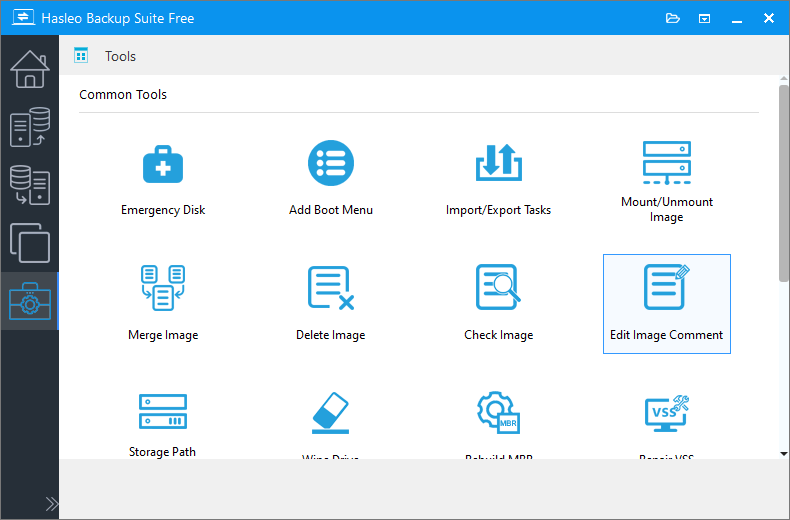
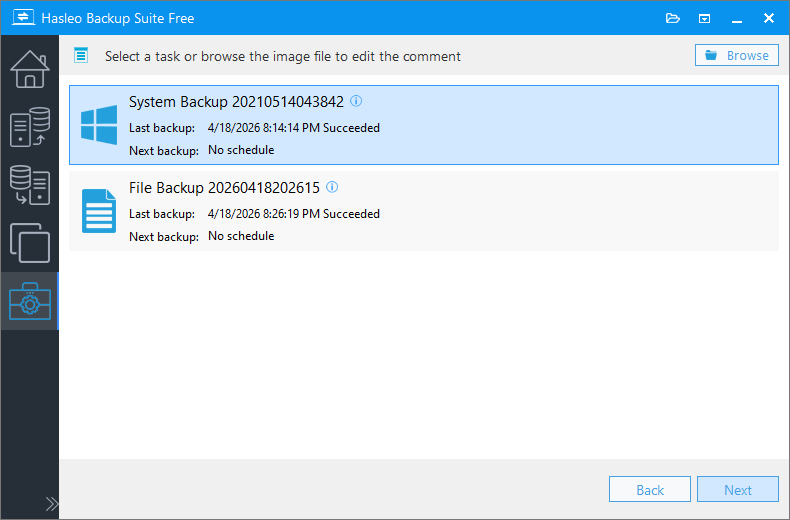
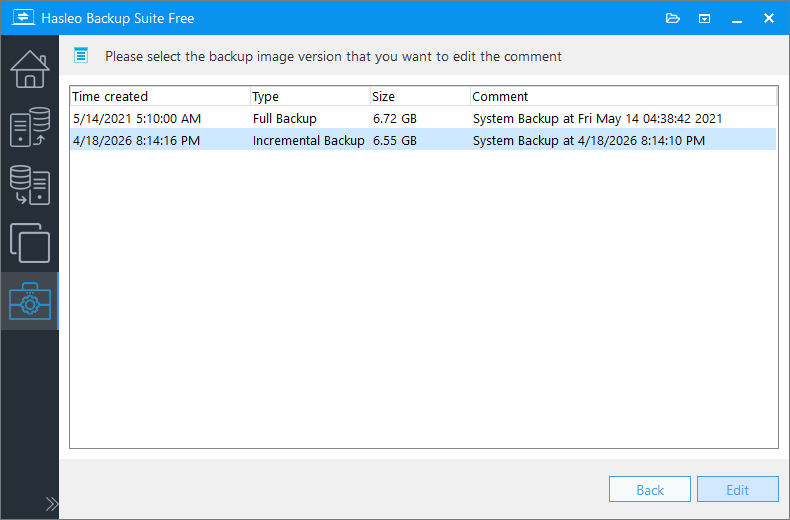
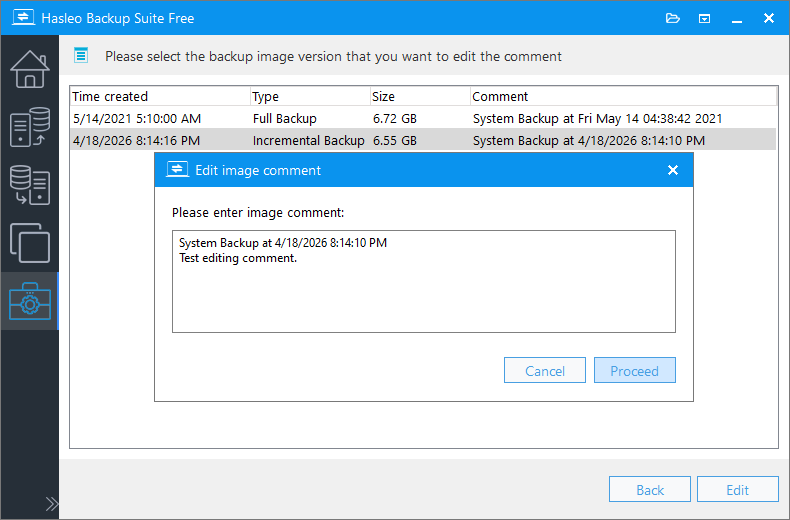
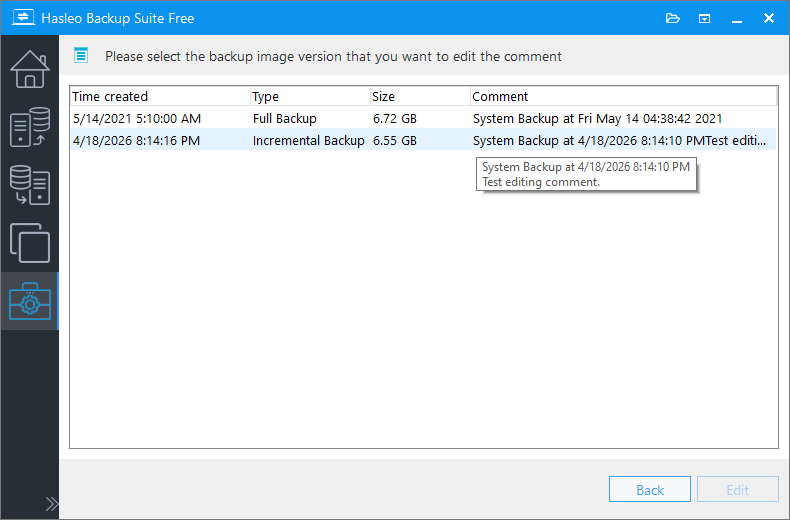
Tutoriel : guide pas à pas pour modifier le commentaire d’une image dans Hasleo Backup Suite.
Questions fréquentes (FAQ)
A: Les commentaires permettent de marquer l’objectif d’une sauvegarde, de signaler des points de restauration critiques, de suivre l’état de vérification ou d’ajouter des notes à l’intention de l’équipe. Ils peuvent indiquer l’objectif d’une sauvegarde (par exemple « sauvegarde avant mise à niveau », « données financières mensuelles » ou « état du système avant application de correctifs »), marquer des points de restauration critiques nécessitant une attention immédiate, ou suivre l’état de vérification après chaque tâche de sauvegarde. En environnement d’équipe, les commentaires facilitent la communication en apportant le contexte des modifications effectuées et de leurs raisons, ce qui réduit le risque de restaurer une version obsolète ou incorrecte.
A: Oui. Sélectionnez plusieurs versions de sauvegarde et cliquez sur Modifier pour les changer toutes en une fois. C’est particulièrement utile lorsque vous devez harmoniser les commentaires d’une chaîne de sauvegarde ou mettre à jour simultanément l’objectif de plusieurs sauvegardes liées.
A: Par défaut, il s’agit d’un horodatage de type « 2026-01-15 14:30 ». Le système le génère automatiquement. Vous pouvez ensuite remplacer cet horodatage par un commentaire personnalisé qui décrit mieux l’objectif ou le contenu de la sauvegarde.
A: Restez concis : 500 caractères maximum sont recommandés. Des commentaires plus courts sont plus faciles à lire dans les listes.
A: Non. Les commentaires ne sont que des métadonnées : les fichiers de sauvegarde réels restent inchangés. L’intégrité, le contenu et la restaurabilité de l’image de sauvegarde ne sont en rien affectés lorsque vous modifiez ou supprimez des commentaires.
A: Oui. Les commentaires prennent en charge Unicode, ce qui permet d’utiliser du texte multilingue comme le chinois, l’espagnol, etc.
A: Dans la liste des tâches de sauvegarde de la page d’accueil. Survolez la version ou affichez les détails pour lire le commentaire complet.
A: Oui. Saisissez un commentaire vide ou supprimez simplement le texte pour l’effacer complètement.