

在 Hasleo Backup Suite 中,備份註解是識別與管理不同備份版本的重要中繼資料。軟體採用兩層註解機制:建立備份工作時可輸入「工作描述」,而每次備份執行(包括完整、差異或增量備份)則可新增獨立的「版本註解」。根據預設,系統會自動產生時間戳記作為版本註解,讓使用者能輕鬆追溯每個版本的建立時間。深入了解建立系統備份與磁碟/分割區備份,以了解註解如何融入您的整體備份策略。
從 V5.8 版開始,Hasleo Backup Suite 正式支援編輯現有備份映像的註解。此增強功能可讓系統管理員靈活修正註解資訊、補充變更記錄或標記驗證狀態。及時修改備份映像註解不僅有助於團隊快速識別映像用途並避免操作錯誤,在管理多條備份鏈時,也能顯著提升可追溯性與工作效率。本指南提供變更現有備份映像註解的逐步指示,協助您快速完成註解的編輯與更新。
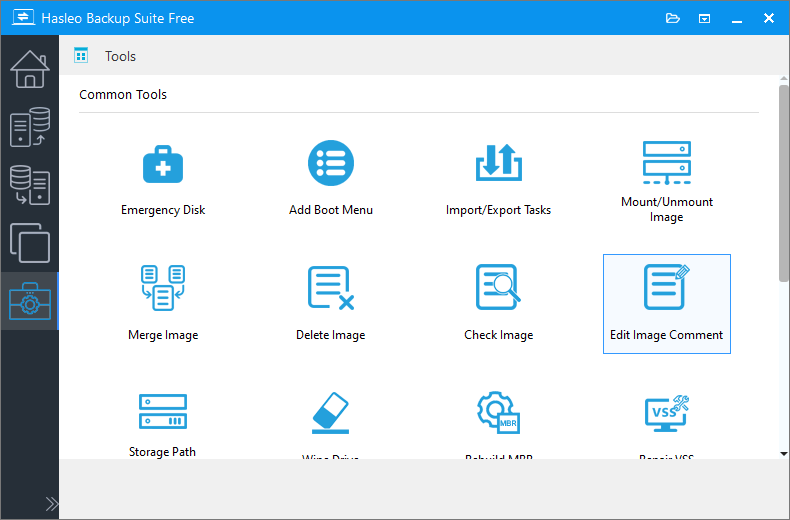
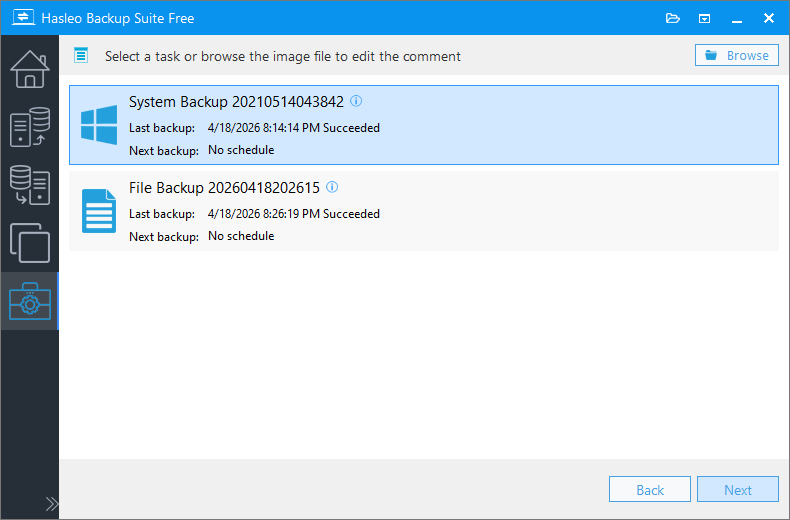
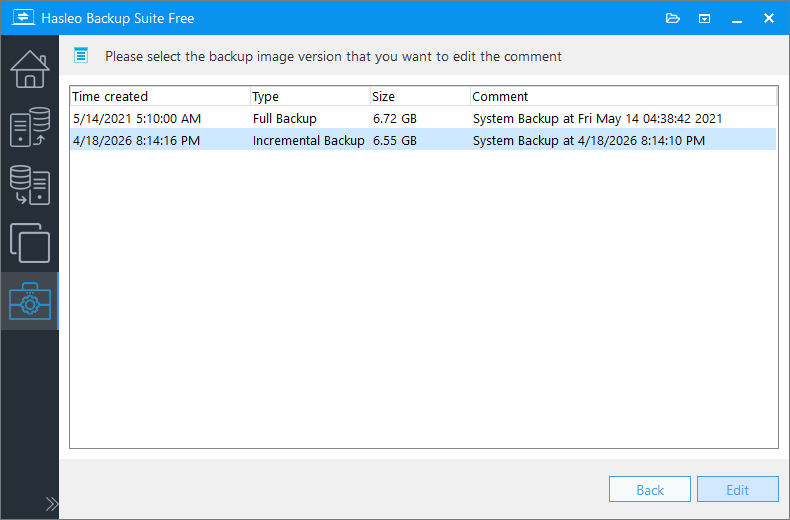
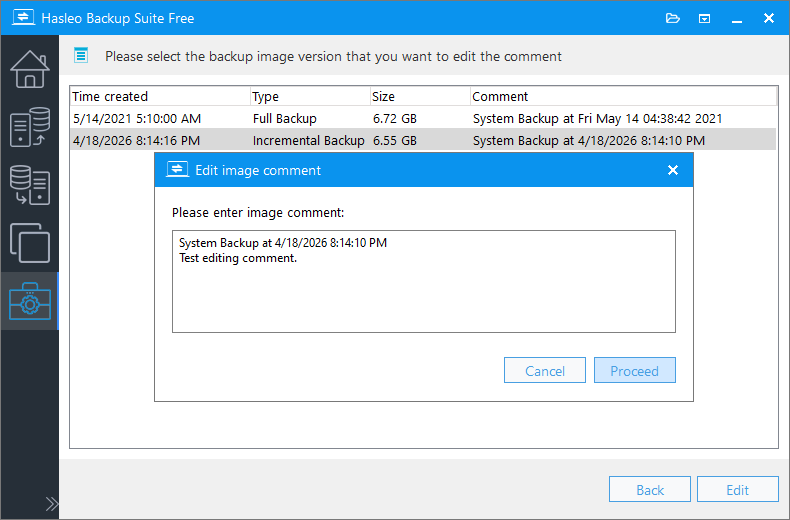
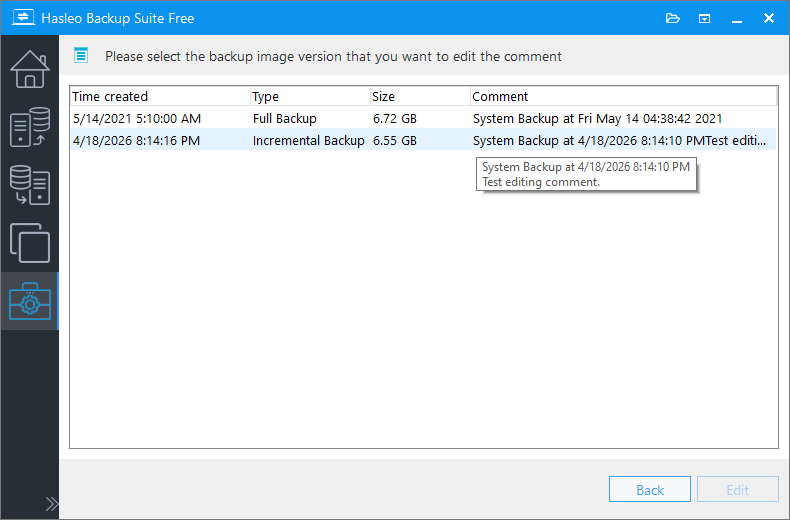
教學:在 Hasleo Backup Suite 中編輯映像註解的逐步指南。
常見問題(FAQ)
A: 您可以使用註解標記備份用途、標記重要還原點、追蹤驗證狀態,或新增任何供團隊參考的附註。註解可指出備份的用途(例如「升級前備份」、「每月財務資料」或「修補前的系統狀態」)、標記需要立即關注的重要還原點,或在每次備份工作完成後追蹤驗證狀態。在團隊環境中,註解可提供變更內容與原因的相關背景,促進溝通,並降低還原到過時或不正確版本的風險。
A: 可以。選取多個備份版本並點選「編輯」,即可一次變更全部版本。當您需要在備份鏈中統一註解,或同時更新多個相關備份的用途時,這特別有用。
A: 預設為時間戳記,例如「2026-01-15 14:30」。系統會自動產生。您之後可以將預設時間戳記取代為更能描述備份用途或內容的自訂註解。
A: 請保持註解簡潔——建議最多 500 個字元。較短的註解在清單中更容易閱讀。
A: 不會。註解只是中繼資料——實際的備份檔案維持不變。當您修改或移除註解時,備份映像的完整性、內容與可還原性完全不受影響。
A: 可以。註解支援 Unicode,可容納中文、西班牙文等多種語言文字。
A: 在首頁的備份工作清單中。將游標停留在版本上或檢視詳細資料,即可閱讀完整註解。
A: 可以。輸入空白註解或直接刪除文字,即可完全清除註解。