

In Hasleo Backup Suite dienen Backup-Kommentare als wichtige Metadaten zum Identifizieren und Verwalten verschiedener Backup-Versionen. Die Software verwendet einen zweistufigen Kommentarmechanismus: Beim Erstellen einer Backup-Aufgabe kann eine „Aufgabenbeschreibung“ eingegeben werden, während für jede Backup-Ausführung (einschließlich vollständiger, differenzieller oder inkrementeller Backups) ein unabhängiger „Versionskommentar“ hinzugefügt werden kann. Standardmäßig erzeugt das System automatisch einen Zeitstempel als Versionskommentar, sodass Benutzer leicht nachvollziehen können, wann die jeweilige Version erstellt wurde. Erfahren Sie mehr über das Erstellen von System-Backups und Datenträger-/Partitions-Backups, um zu verstehen, wie Kommentare in Ihre gesamte Backup-Strategie passen.
Ab Version V5.8 unterstützt Hasleo Backup Suite offiziell das Bearbeiten von Kommentaren für vorhandene Backup-Abbilder. Diese Erweiterung ermöglicht es Administratoren, Kommentarinformationen flexibel zu korrigieren, Änderungsaufzeichnungen zu ergänzen oder Prüfstatus zu kennzeichnen. Das rechtzeitige Ändern von Backup-Abbildkommentaren hilft Teams nicht nur, den Zweck von Abbildern schnell zu erkennen und Bedienfehler zu vermeiden, sondern verbessert auch die Nachvollziehbarkeit und die Arbeitseffizienz bei der Verwaltung mehrerer Backup-Ketten erheblich. Diese Anleitung enthält Schritt-für-Schritt-Anweisungen zum Ändern von Kommentaren vorhandener Backup-Abbilder, damit Sie das Bearbeiten und Aktualisieren von Kommentaren schnell erledigen können.
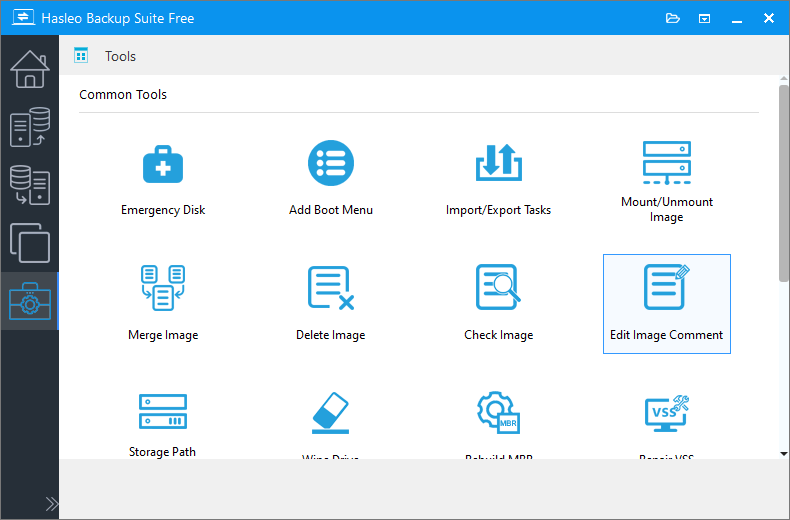
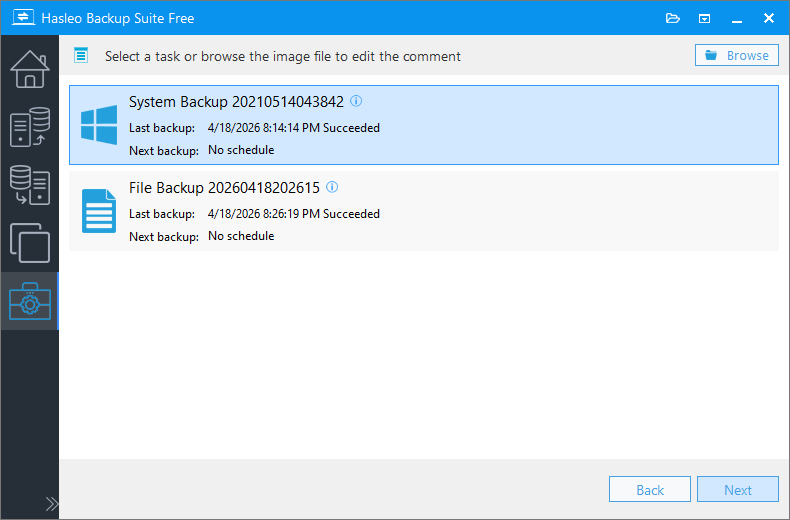
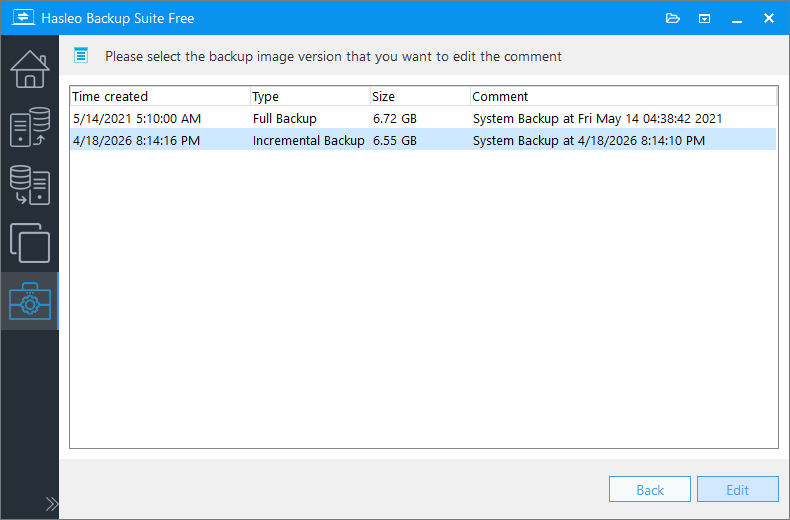
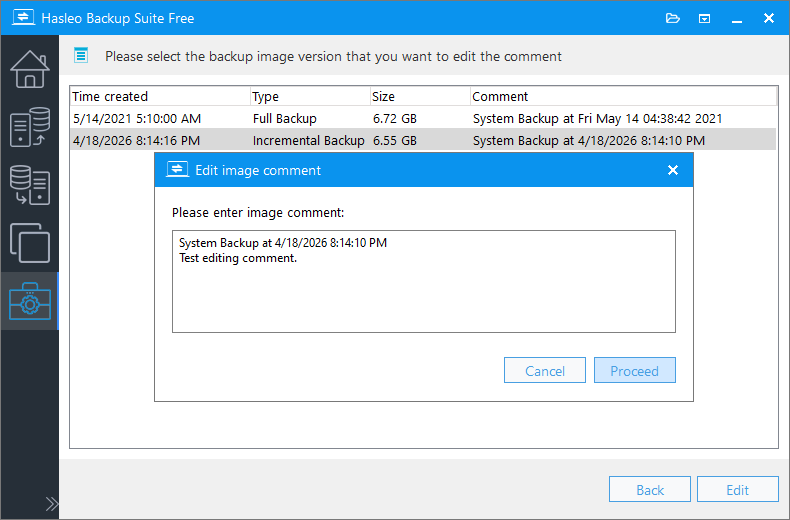
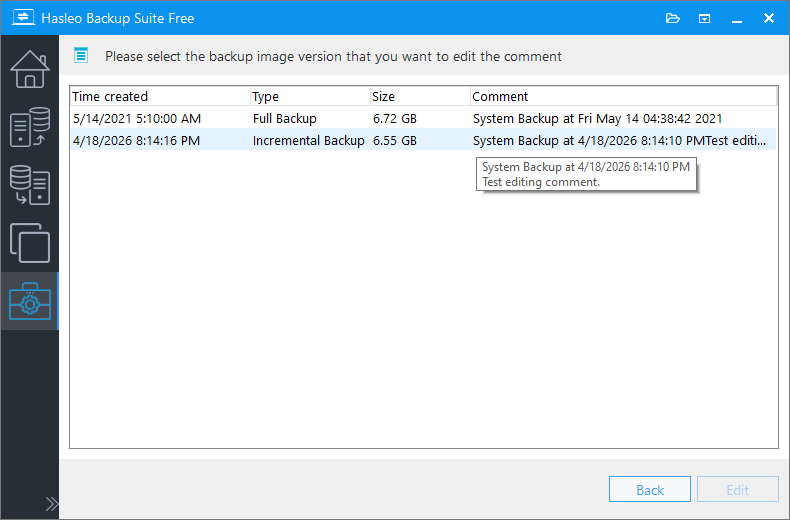
Anleitung: Schritt-für-Schritt-Anleitung zum Bearbeiten von Abbildkommentaren in Hasleo Backup Suite.
Häufig gestellte Fragen (FAQ)
A: Verwenden Sie Kommentare, um Backup-Zwecke zu kennzeichnen, kritische Wiederherstellungspunkte zu markieren, den Prüfstatus zu verfolgen oder Notizen für Ihr Team hinzuzufügen. Kommentare können den Zweck eines Backups angeben (z. B. „Backup vor dem Upgrade“, „monatliche Finanzdaten“ oder „Systemzustand vor dem Patchen“), kritische Wiederherstellungspunkte markieren, die sofortige Aufmerksamkeit erfordern, oder den Prüfstatus nach Abschluss jeder Backup-Aufgabe festhalten. In Teamumgebungen erleichtern Kommentare die Kommunikation, indem sie den Kontext zu Änderungen und deren Gründen liefern, und verringern das Risiko, eine veraltete oder falsche Version wiederherzustellen.
A: Ja. Wählen Sie mehrere Backup-Versionen aus und klicken Sie auf Bearbeiten, um sie alle gleichzeitig zu ändern. Das ist besonders nützlich, wenn Sie Kommentare innerhalb einer Backup-Kette vereinheitlichen oder den Zweck mehrerer zusammengehöriger Backups gleichzeitig aktualisieren möchten.
A: Standardmäßig wird ein Zeitstempel wie „2026-01-15 14:30“ verwendet. Das System erzeugt ihn automatisch. Sie können den Standard-Zeitstempel später durch einen benutzerdefinierten Kommentar ersetzen, der den Zweck oder Inhalt des Backups besser beschreibt.
A: Halten Sie Kommentare kurz – maximal 500 Zeichen werden empfohlen. Kürzere Kommentare lassen sich in Listen leichter lesen.
A: Nein. Kommentare sind reine Metadaten – die eigentlichen Backup-Dateien bleiben unverändert. Die Integrität, der Inhalt und die Wiederherstellbarkeit des Backup-Abbilds werden in keiner Weise beeinträchtigt, wenn Sie Kommentare ändern oder entfernen.
A: Ja. Kommentare unterstützen Unicode, sodass mehrsprachige Texte wie Chinesisch, Spanisch usw. möglich sind.
A: In der Liste der Backup-Aufgaben auf der Startseite. Fahren Sie mit der Maus über die Version oder rufen Sie die Details auf, um den vollständigen Kommentar zu lesen.
A: Ja. Geben Sie einen leeren Kommentar ein oder löschen Sie einfach den Text, um ihn vollständig zu entfernen.