

En Hasleo Backup Suite, los comentarios de copia de seguridad son metadatos fundamentales para identificar y gestionar las distintas versiones de copia. El software utiliza un mecanismo de comentarios de dos niveles: se puede introducir una «descripción de la tarea» al crear una tarea de copia de seguridad, y se puede añadir un «comentario de versión» independiente para cada ejecución de copia (incluidas las copias completas, diferenciales e incrementales). De forma predeterminada, el sistema genera automáticamente una marca de tiempo como comentario de versión, lo que permite a los usuarios saber fácilmente cuándo se creó cada versión. Obtenga más información sobre la creación de copias de seguridad del sistema y las copias de seguridad de disco/partición para entender cómo se integran los comentarios en su estrategia general de copia de seguridad.
A partir de la versión V5.8, Hasleo Backup Suite admite oficialmente la edición de comentarios de imágenes de copia de seguridad existentes. Esta mejora permite a los administradores corregir de forma flexible la información de los comentarios, complementar los registros de cambios o marcar estados de verificación. Modificar oportunamente los comentarios de las imágenes de copia de seguridad no solo ayuda a los equipos a identificar rápidamente el propósito de las imágenes y a evitar errores operativos, sino que también mejora notablemente la trazabilidad y la eficiencia del trabajo cuando se gestionan varias cadenas de copias. Esta guía ofrece instrucciones paso a paso para cambiar los comentarios de imágenes de copia de seguridad existentes, lo que le ayudará a completar rápidamente la edición y actualización de los comentarios.
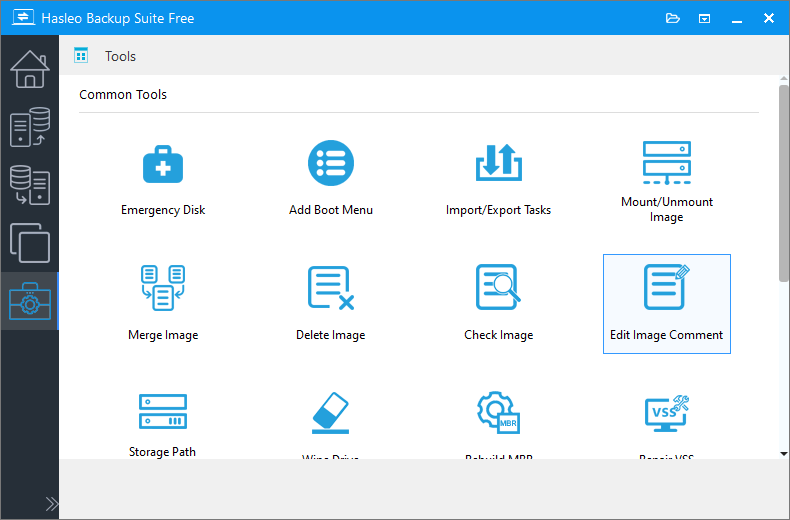
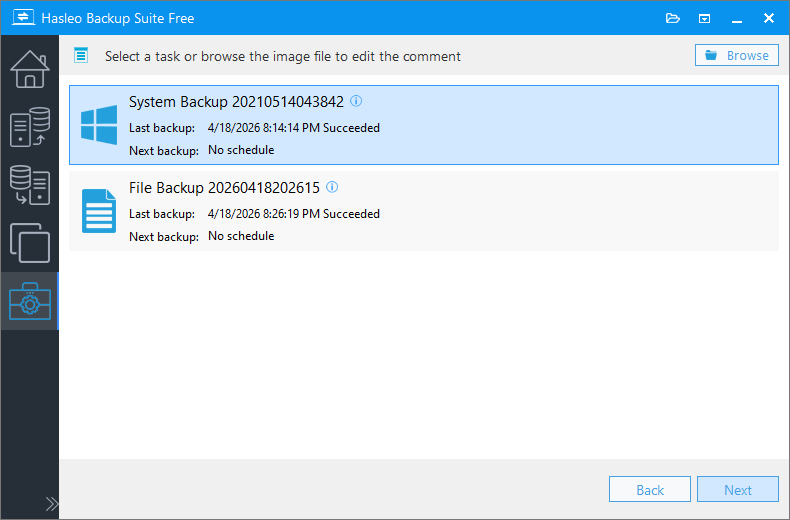
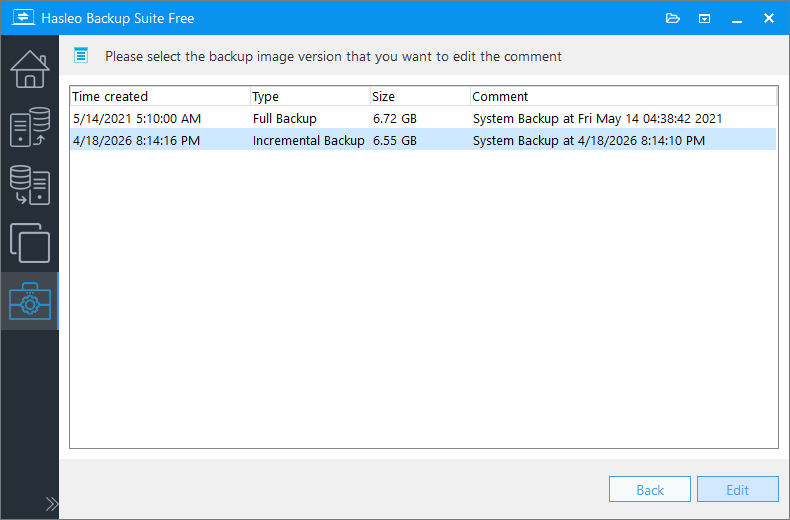
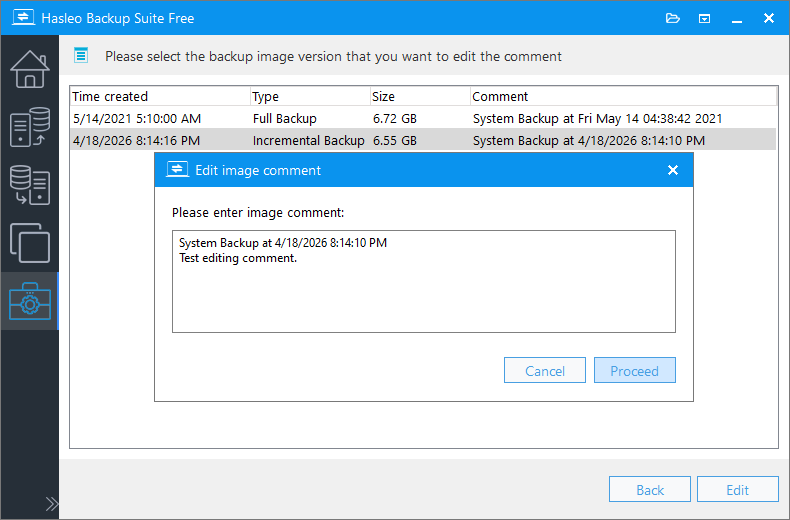
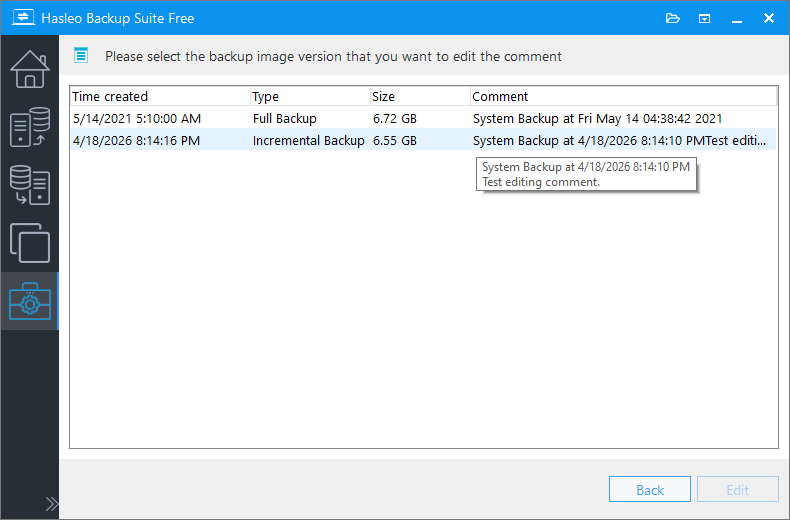
Tutorial: guía paso a paso para editar el comentario de una imagen en Hasleo Backup Suite.
Preguntas frecuentes (FAQ)
A: Utilice los comentarios para marcar el propósito de las copias, señalar puntos de restauración críticos, realizar un seguimiento del estado de verificación o añadir cualquier nota de referencia para el equipo. Los comentarios pueden indicar el propósito de una copia de seguridad (por ejemplo, «copia antes de la actualización», «datos financieros mensuales» o «estado del sistema antes de aplicar parches»), marcar puntos de restauración críticos que requieran atención inmediata o realizar un seguimiento del estado de verificación tras completar cada tarea de copia. En entornos de equipo, los comentarios facilitan la comunicación al aportar contexto sobre qué cambios se hicieron y por qué, lo que reduce el riesgo de restaurar una versión obsoleta o incorrecta.
A: Sí. Seleccione varias versiones de copia de seguridad y haga clic en Editar para cambiarlas todas a la vez. Resulta especialmente útil cuando necesita unificar los comentarios de una cadena de copias o actualizar al mismo tiempo el propósito de varias copias relacionadas.
A: El valor predeterminado es una marca de tiempo como «2026-01-15 14:30». El sistema la genera automáticamente. Posteriormente puede sustituir la marca de tiempo predeterminada por un comentario personalizado que describa mejor el propósito o el contenido de la copia.
A: Mantenga los comentarios concisos: se recomienda un máximo de 500 caracteres. Los comentarios más cortos son más fáciles de leer en las listas.
A: No. Los comentarios son solo metadatos: los archivos de copia de seguridad reales no cambian. La integridad, el contenido y la capacidad de restauración de la imagen de copia de seguridad no se ven afectados en modo alguno cuando modifica o elimina comentarios.
A: Sí. Los comentarios admiten Unicode, por lo que permiten texto en varios idiomas, como chino, español, etc.
A: En la lista de tareas de copia de seguridad de la página de inicio. Pase el cursor sobre la versión o consulte los detalles para leer el comentario completo.
A: Sí. Introduzca un comentario en blanco o simplemente borre el texto para eliminarlo por completo.