

전문 Windows 백업 소프트웨어인 Hasleo Backup Suite는 Windows Vista/Server 2008 이상 운영 체제에서 차등 백업, 증분 백업 및 전체 백업을 지원합니다. 백업 버전이 증가함에 따라 백업 이미지 파일이 점점 더 많은 저장 공간을 차지하며, 특히 대량의 데이터를 백업하는 경우 이 문제가 더욱 두드러집니다. Hasleo Backup Suite에서 제공하는 백업 이미지 병합 기능을 사용하면 연속된 여러 백업 이미지 버전을 하나의 버전으로 병합하여 저장 공간을 확보할 수 있으며, 시스템 백업, 디스크/파티션 백업 및 파일/폴더 백업에 적합합니다.
아래에서는 저장 공간을 확보하기 위해 백업 이미지를 수동으로 병합하는 방법을 보여 드립니다. 또한 백업 옵션에서 백업 이미지 보관 정책을 구성하여 백업 작업이 완료된 후 이미지 병합 작업을 자동으로 수행할 수도 있습니다.
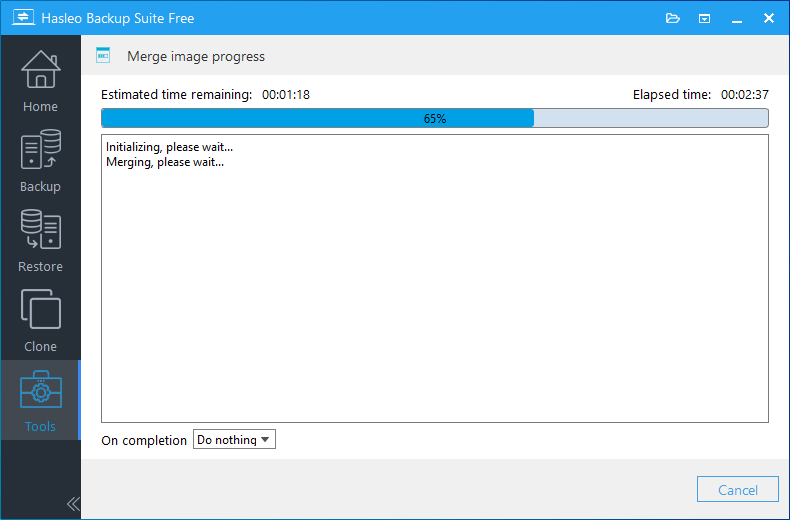
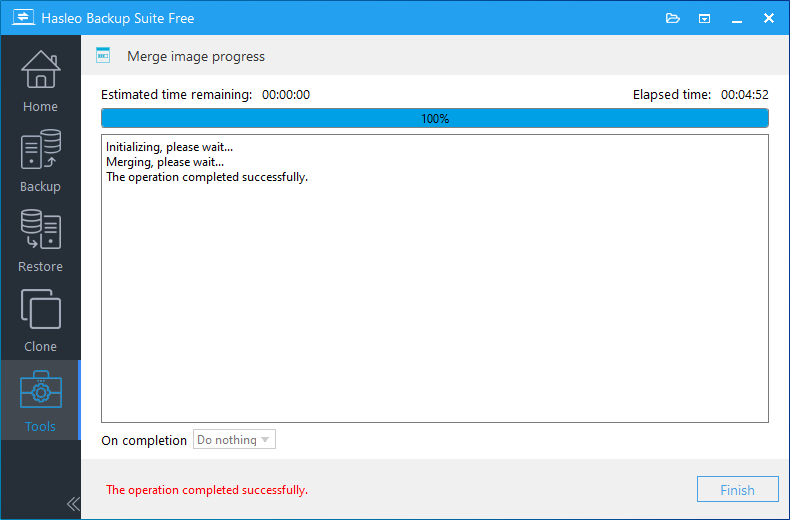
튜토리얼: Hasleo Backup Suite에서 저장 공간을 확보하기 위해 백업 이미지 파일을 수동으로 병합합니다.
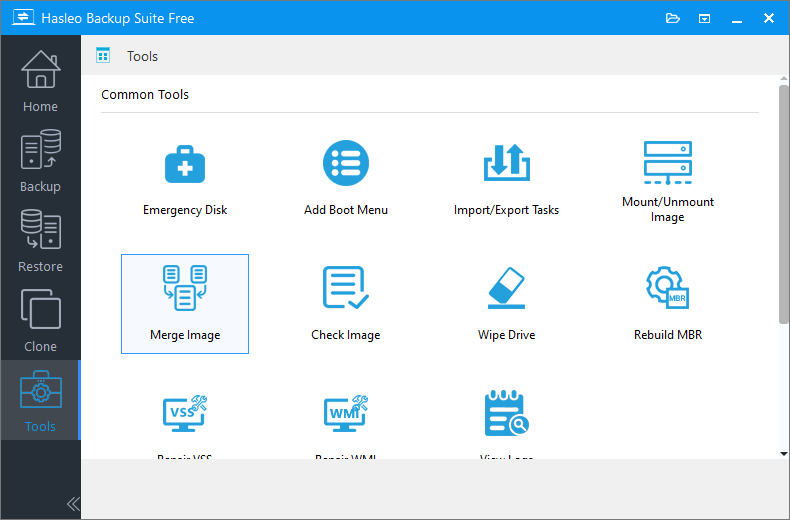
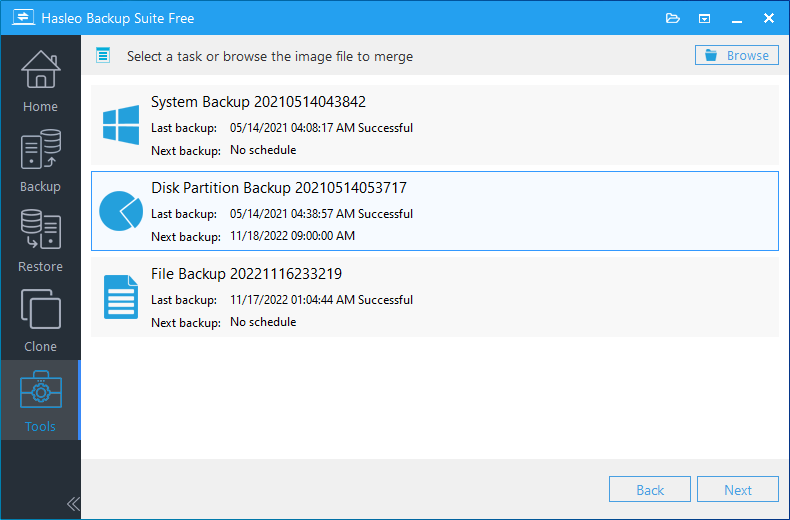
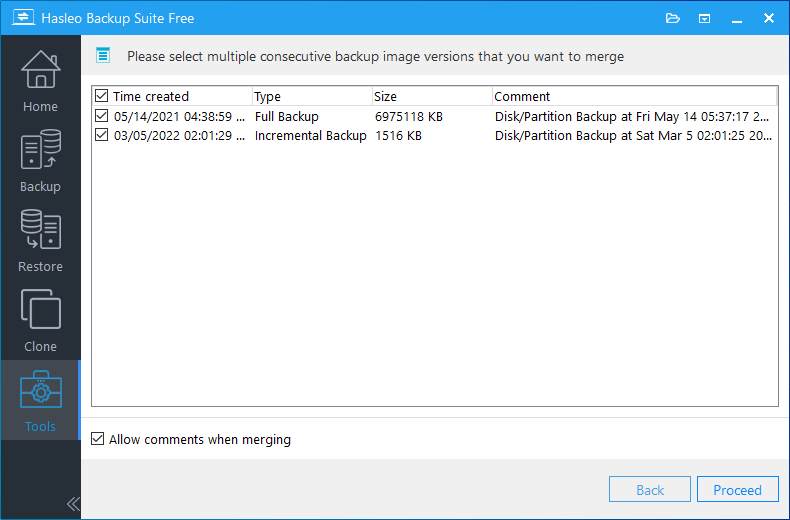
* 병합 시 설명 추가 허용 옵션을 사용하면 병합 작업을 수행하기 전에 병합된 백업 이미지에 대한 설명을 설정할 수 있습니다.
자주 묻는 질문(FAQ)
A: 연속된 백업 이미지 버전을 병합하면 하나의 버전으로 결합됩니다. 병합된 이미지는 포함된 모든 버전의 데이터를 보존하지만 이전 개별 복원 지점에는 더 이상 개별적으로 액세스할 수 없습니다.
A: 아니요. 병합하려면 연속된 백업 이미지 버전을 선택해야 합니다. 병합 작업은 백업 체인에서 인접한 버전에만 작동합니다.
A: 예. 병합 작업이 성공하면 병합된 원본 백업 이미지 파일이 자동으로 삭제되어 저장 공간이 확보됩니다.
A: 절감량은 백업 버전 간 데이터 변경률에 따라 다릅니다. 증분 및 차등 백업의 경우 중복 데이터 블록이 통합되므로 병합으로 저장 공간 사용량을 크게 줄일 수 있습니다.
A: 아니요. 병합 작업은 되돌릴 수 없습니다. 병합 후에는 개별 백업 버전을 별도로 복원할 수 없습니다. 특정 복원 지점을 보존해야 하는 경우 병합 전에 전체 백업을 만드는 것이 좋습니다.
A: 아니요. 동일한 백업 작업에 속한 백업 이미지만 병합할 수 있습니다. 병합 기능은 서로 다른 작업의 이미지 결합을 지원하지 않습니다.