

BitLocker 암호와 BitLocker 복구 키는 BitLocker 암호화 드라이브에 액세스하기 위한 중요한 자격 증명이며, 이를 분실하면 BitLocker 암호화 드라이브에 액세스할 수 없게 되어 중요한 데이터를 잃게 됩니다. BitLocker 암호화 드라이브의 BitLocker 복구 키를 실수로 분실한 경우 올바른 암호만 알고 있다면 Windows Enterprise 에디션의 '복구 키 백업' 기능을 사용하여 암호로 복구 키를 다시 가져올 수 있습니다. 그러나 Microsoft가 이러한 Windows 에디션에서 이 기능을 활성화하지 않기 때문에 Windows 11/10/8/7 Home 및 Windows 7 Professional 에디션에서는 BitLocker 암호화 드라이브에서 BitLocker 복구 키를 내보내는 기능을 찾을 수 없습니다. 다행히 Hasleo BitLocker Anywhere에는 이 기능이 이미 구현되어 있습니다. 이 도구를 사용하면 이러한 Windows 에디션에서 BitLocker 암호화 드라이브의 BitLocker 복구 키를 쉽게 내보낼 수 있으며, 이 문서에서 작동 방법을 설명합니다.
Windows 11/10/8/7 Home 및 Windows 7 Pro에서 BitLocker 암호화 드라이브의 BitLocker 복구 키를 내보내는 튜토리얼
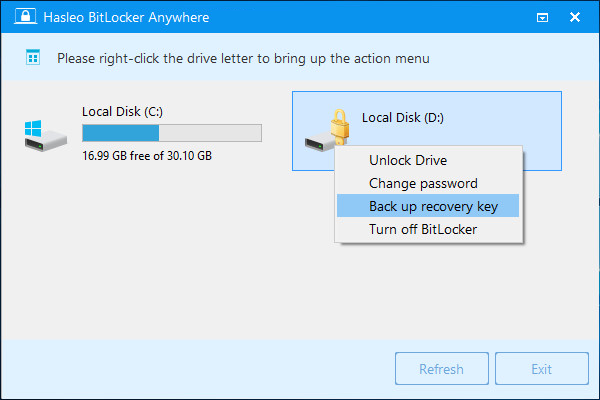
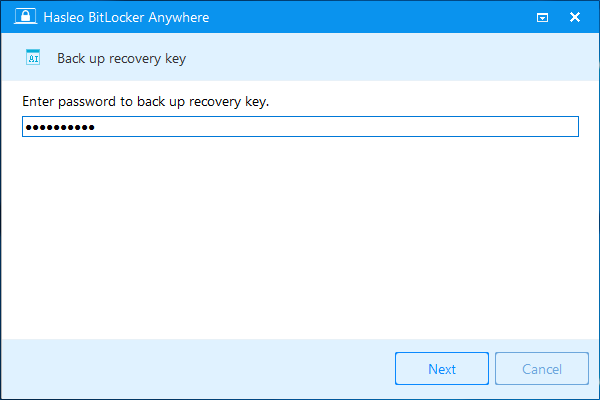
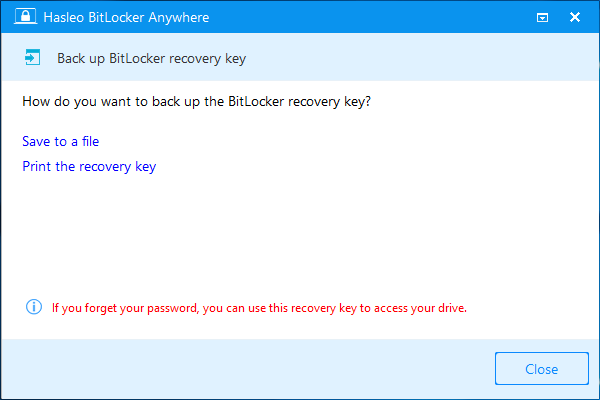
이 튜토리얼에서는 Hasleo BitLocker Anywhere로 Windows 11/10/8/7 및 Windows 7 Pro 에디션의 BitLocker 암호화 드라이브에서 BitLocker 복구 키를 내보내는 방법을 자세히 설명합니다.
Windows를 위한 전문 BitLocker 솔루션인 Hasleo BitLocker Anywhere를 사용하면 BitLocker 암호화 드라이브에서 BitLocker 복구 키를 내보낼 수 있을 뿐 아니라 BitLocker로 드라이브를 암호화하거나 BitLocker 암호화 드라이브를 복호화할 수도 있습니다.
자주 묻는 질문
A: 아니요, Windows Home은 이 기능을 지원하지 않습니다. 복구 키를 내보내려면 Hasleo BitLocker Anywhere가 필요합니다.
A: 예, 복구 키를 내보내려면 BitLocker 암호가 필요합니다.
A: 복구 키는 암호를 잊어버린 경우 드라이브의 잠금을 해제합니다. 안전하게 보관하십시오.
A: 예, 필요한 경우 동일한 복구 키를 여러 번 내보낼 수 있습니다.
A: 암호화된 드라이브가 아닌 안전한 장소에 보관하십시오. 복사본을 인쇄해 두는 것도 좋습니다.
A: 데이터에 영구적으로 액세스할 수 없게 됩니다. 항상 두 가지를 모두 안전하게 백업하십시오.
A: 예, 복구 키는 표준 48자리 숫자 ID 형식을 사용합니다.