

A senha BitLocker e a chave de recuperação BitLocker são credenciais importantes para acessar uma unidade criptografada com BitLocker; perdê-las fará com que não consigamos acessar uma unidade criptografada com BitLocker e, assim, percamos dados importantes. Se perdermos acidentalmente a chave de recuperação BitLocker de uma unidade criptografada com BitLocker, desde que tenhamos a senha correta, podemos usar a senha para recuperar a chave de recuperação usando o recurso 'Backup da chave de recuperação' do Windows Enterprise Edition. No entanto, não conseguimos encontrar o recurso para exportar a chave de recuperação BitLocker de uma unidade criptografada com BitLocker no Windows 11/10/8/7 Home e Windows 7 Professional Editions, porque a Microsoft não habilita esse recurso nessas edições do Windows. Felizmente, o Hasleo BitLocker Anywhere já implementou esse recurso. Com esta ferramenta, você pode exportar facilmente a chave de recuperação BitLocker de unidades criptografadas com BitLocker nessas edições do Windows, e este artigo ajudará você a entender como funciona.
Tutorial para exportar a chave de recuperação BitLocker de uma unidade criptografada com BitLocker no Windows 11/10/8/7 Home e Windows 7 Pro.
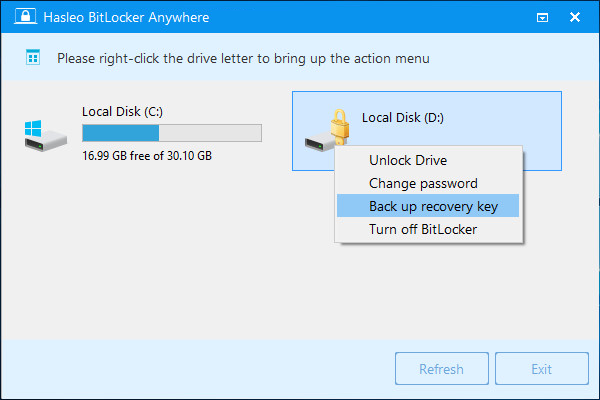
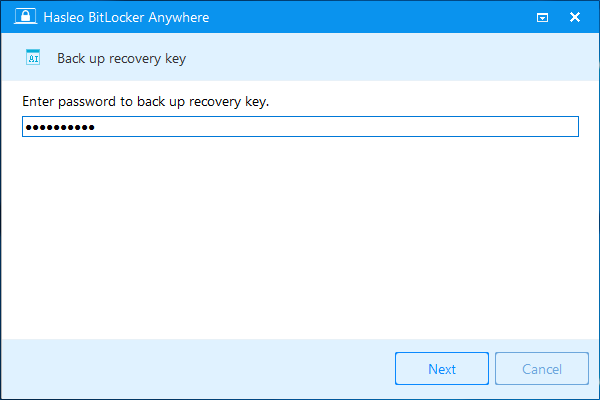
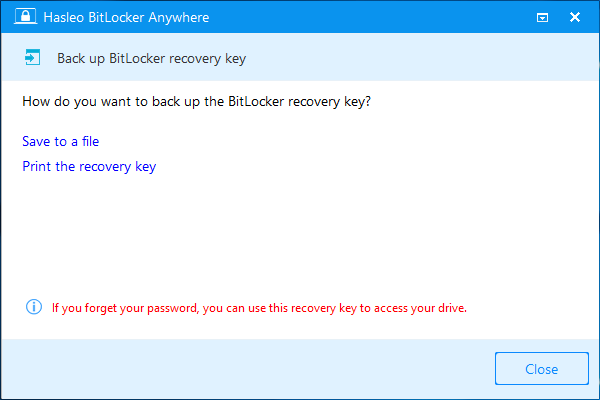
Este tutorial explica em detalhes como exportar a chave de recuperação BitLocker de uma unidade criptografada com BitLocker no Windows 11/10/8/7 e Windows 7 Pro Editions com o Hasleo BitLocker Anywhere.
Como solução profissional de BitLocker para Windows, você não só pode usar o Hasleo BitLocker Anywhere para exportar a chave de recuperação BitLocker de uma unidade criptografada com BitLocker, mas também para criptografar uma unidade com BitLocker ou descriptografar uma unidade criptografada com BitLocker.
Perguntas frequentes
A: Não, o Windows Home não oferece suporte a esse recurso. Você precisa do Hasleo BitLocker Anywhere para exportar a chave de recuperação.
A: Sim, você precisa da senha BitLocker para exportar a chave de recuperação.
A: A chave de recuperação desbloqueia sua unidade se você esquecer a senha. Mantenha-a armazenada em segurança.
A: Sim, você pode exportar a mesma chave de recuperação várias vezes, se necessário.
A: Armazene-a em um local seguro, não na unidade criptografada. Considere imprimir uma cópia.
A: Os dados ficarão permanentemente inacessíveis. Sempre faça backup de ambos com segurança.
A: Sim, as chaves de recuperação usam um formato padrão de ID numérico de 48 dígitos.