

마운트된 BitLocker 암호화 드라이브를 더 이상 사용할 필요가 없으면 무단 액세스를 방지하기 위해 드라이브를 마운트 해제해야 할 수 있습니다. Hasleo BitLocker Anywhere For Mac으로 마운트된 드라이브는 드라이버가 완전히 마운트 해제되도록 Hasleo BitLocker Anywhere For Mac을 사용하여 마운트 해제해야 합니다. 이 자습서에서는 Hasleo BitLocker Anywhere For Mac으로 macOS에서 BitLocker 암호화 드라이브를 마운트 해제하는 방법을 알려 드립니다.
macOS에서 BitLocker 암호화 드라이브를 마운트 해제하는 자습서입니다.

자주 묻는 질문
A: BitLocker 드라이브 사용을 마치면 무단 액세스를 방지하고 데이터 무결성을 보장하기 위해 드라이브를 마운트 해제해야 합니다.
A: 아니요, 데이터 손실이나 손상을 방지하려면 연결을 해제하기 전에 항상 Hasleo BitLocker Anywhere for Mac을 사용하여 드라이브를 올바르게 마운트 해제해야 합니다.
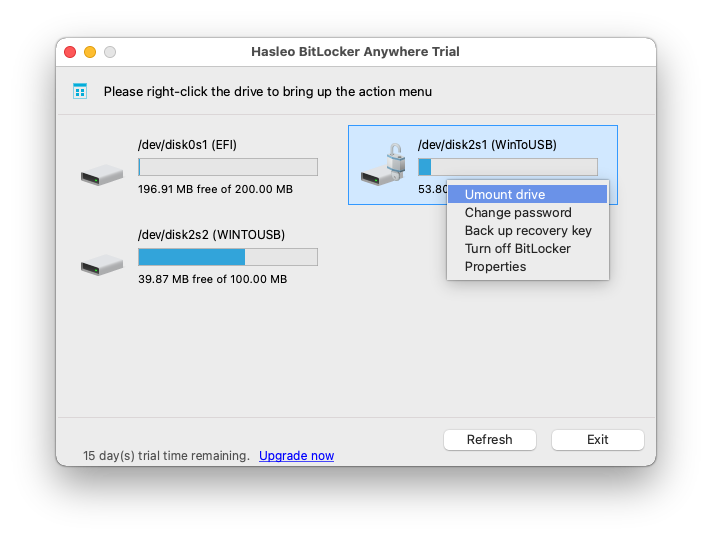
A: Hasleo BitLocker Anywhere for Mac을 열고 기본 창에서 마운트된 드라이브를 마우스 오른쪽 버튼으로 클릭한 다음 '드라이브 마운트 해제'를 클릭합니다.
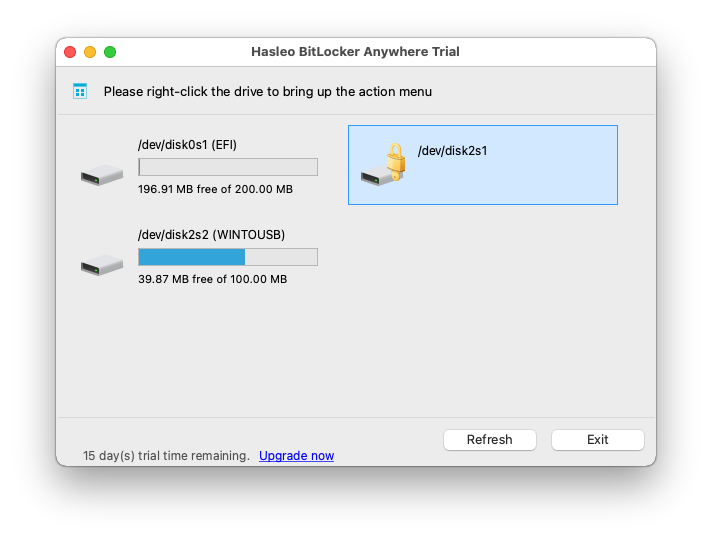
A: 마운트 해제 후 드라이브 아이콘이 Mac 바탕 화면에서 자동으로 사라지고 드라이브가 잠깁니다.
A: 재시작하기 전에 드라이브를 올바르게 마운트 해제하는 것이 좋지만, macOS는 종료하는 동안 마운트 해제를 처리합니다.
A: 예, 암호 또는 복구 키를 사용하여 다른 Mac 또는 Windows PC에서 BitLocker 암호화 드라이브에 계속 액세스할 수 있습니다.
A: 드라이브에서 현재 열려 있거나 사용 중인 파일이 없는지 확인하십시오. 드라이브에 액세스할 수 있는 응용 프로그램을 모두 닫고 다시 시도하십시오.