

Quando uma unidade criptografada com BitLocker montada não precisa mais ser usada, podemos precisar desmontar a unidade para evitar acesso não autorizado. Para unidades montadas com o Hasleo BitLocker Anywhere For Mac, devemos usar o Hasleo BitLocker Anywhere For Mac para desmontar, garantindo que a unidade seja completamente desmontada. Este tutorial ensinará como desmontar uma unidade criptografada com Bitlocker no macOS com o Hasleo BitLocker Anywhere For Mac.
Tutorial para desmontar unidade criptografada com BitLocker no macOS.

Perguntas frequentes
A: Você deve desmontar a unidade BitLocker quando terminar de usá-la para evitar acesso não autorizado e garantir a integridade dos dados.
A: Não, você deve sempre desmontar corretamente a unidade usando o Hasleo BitLocker Anywhere for Mac antes de desconectá-la para evitar perda ou corrupção de dados.
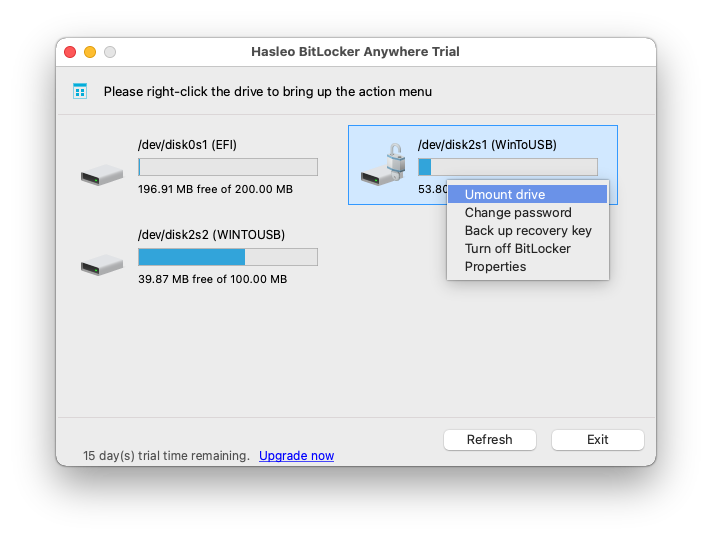
A: Abra o Hasleo BitLocker Anywhere for Mac, clique com o botão direito na unidade montada na janela principal e clique em 'Desmontar Unidade'.
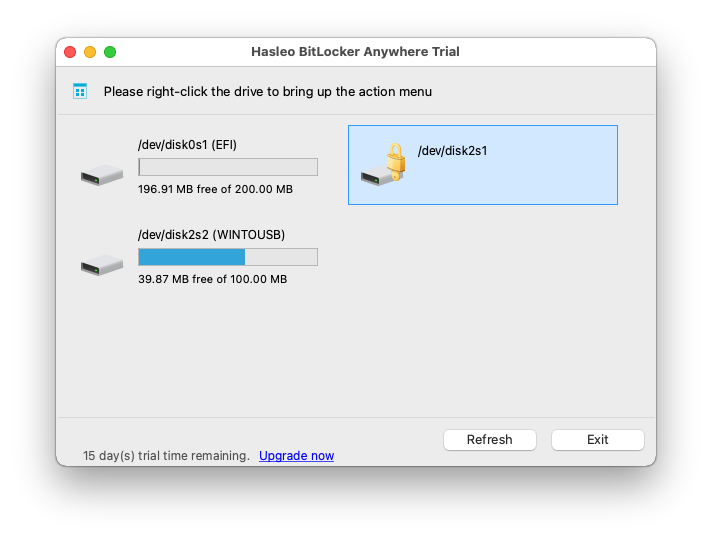
A: Após a desmontagem, o ícone da unidade desaparecerá automaticamente da área de trabalho do seu Mac e a unidade será bloqueada.
A: Recomenda-se desmontar a unidade corretamente antes de reiniciar, embora o macOS cuide da desmontagem durante o desligamento.
A: Sim, você ainda pode acessar a unidade criptografada com BitLocker em outro Mac ou PC Windows usando a senha ou a chave de recuperação.
A: Certifique-se de que nenhum arquivo na unidade esteja aberto ou em uso no momento. Feche todos os aplicativos que possam estar acessando a unidade e tente novamente.