

작성자: James
기본적으로 Windows에서는 EFI 시스템 파티션(ESP)에 액세스할 수 없으므로 ESP 파티션의 파일이나 디렉터리를 로컬 디렉터리로 내보낼 수 없습니다. 이 문제를 해결하기 위해 EasyUEFI는 ESP 파티션의 파일이나 디렉터리를 로컬 디렉터리로 내보낼 수 있는 ESP 탐색기를 제공합니다.
Windows 11/10/8.1/8/7 및 Windows Server 2019/2016/2012/2008에서 EFI 시스템 파티션(ESP)의 파일 또는 디렉터리를 탐색하고 내보내는 튜토리얼입니다.
1
EasyUEFI를 실행한 다음 ‘EFI 시스템 파티션 관리’ 버튼을 클릭합니다.
2
‘EFI 시스템 파티션 탐색’ 버튼을 클릭합니다.
3
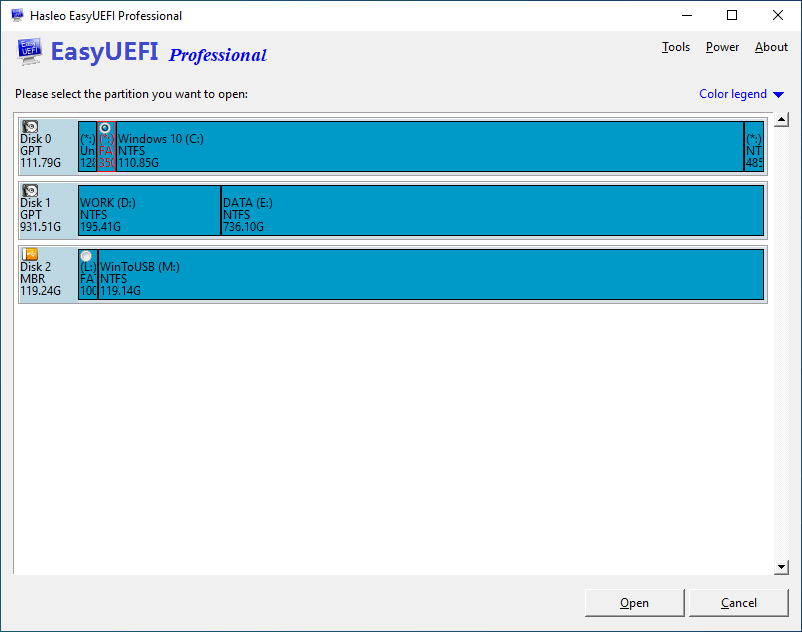
디스크/파티션 목록에서 탐색할 EFI 시스템 파티션(ESP)을 선택한 다음 "열기" 버튼을 클릭하여 EFI 시스템 파티션 탐색기를 엽니다.
4
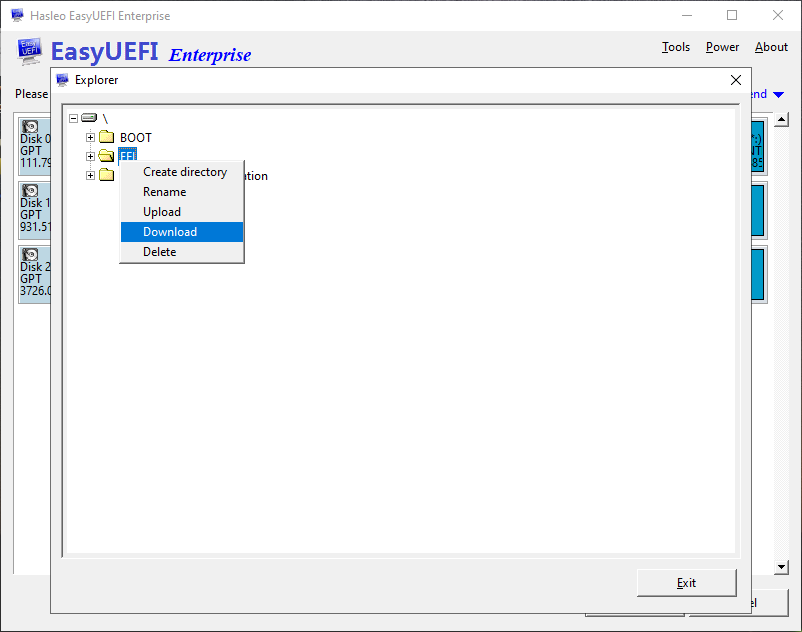
이제 이 EFI 시스템 파티션을 탐색하고 EFI 시스템 파티션의 파일이나 디렉터리를 로컬 디렉터리로 내보낼 수 있습니다.
5
원하는 모든 작업을 완료한 후 "종료" 버튼을 클릭하여 EFI 시스템 파티션 탐색기를 닫습니다.
전문 EFI 시스템 파티션 관리 도구인 EasyUEFI를 사용하면 EFI 시스템 파티션(ESP)의 파일이나 디렉터리를 내보낼 수 있을 뿐만 아니라 Windows 10/8.1/8/7 및 Windows Server 2019/2016/2012/2008의 ESP 파티션에 파일이나 디렉터리를 업로드할 수도 있습니다.