

Per impostazione predefinita, non possiamo accedere alla partizione di sistema EFI (ESP) in Windows, quindi non possiamo esportare file o directory dalla partizione ESP a una directory locale. Per risolvere questo problema, EasyUEFI offre un explorer ESP che consente di esportare file o directory dalla partizione ESP a una directory locale.
Tutorial per esplorare ed esportare file o directory da una partizione di sistema EFI (ESP) in Windows 11/10/8.1/8/7 e Windows Server 2019/2016/2012/2008.
Passaggio 1. Esegui EasyUEFI, quindi fai clic sul pulsante 'Gestisci partizione di sistema EFI'.
Passaggio 2. Fai clic sul pulsante 'Esplora partizione di sistema EFI'.
Passaggio 3. Seleziona la partizione di sistema EFI (ESP) che vuoi esplorare nell'elenco dischi/partizioni, quindi fai clic sul pulsante "Apri" per aprire Esplora partizione di sistema EFI.
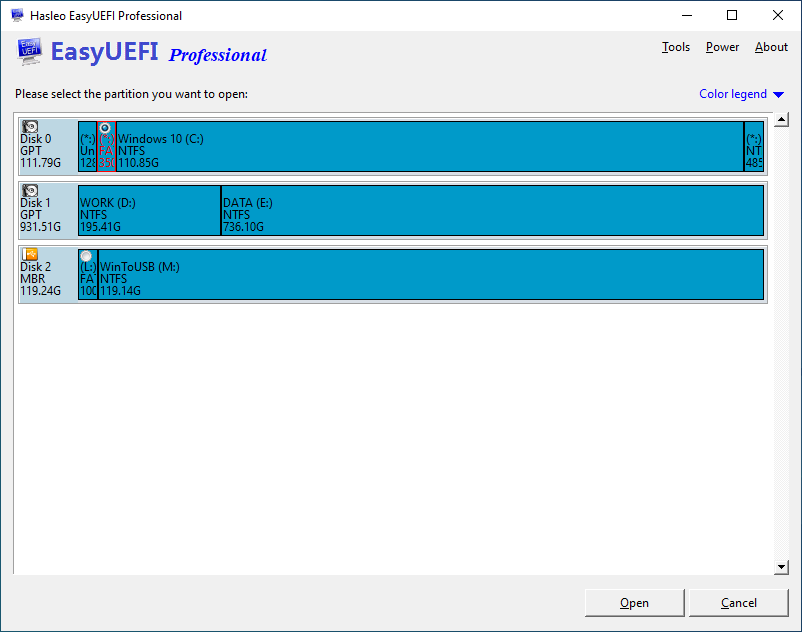
Passaggio 4. Ora puoi esplorare questa partizione di sistema EFI ed esportare file o directory dalla partizione di sistema EFI a una directory locale.
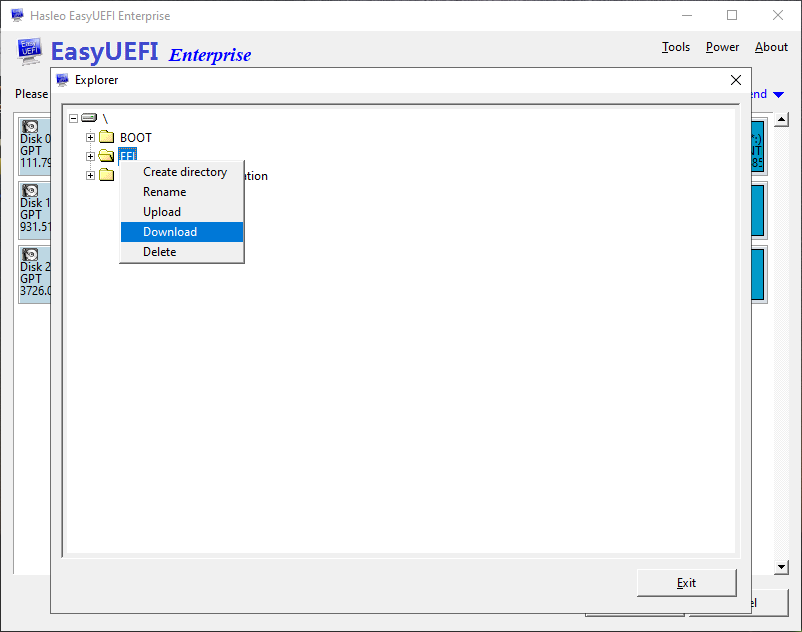
Passaggio 5. Dopo aver completato tutte le operazioni desiderate, fai clic sul pulsante "Esci" per chiudere Esplora partizione di sistema EFI.
In qualità di strumento professionale per la gestione delle partizioni di sistema EFI, EasyUEFI non solo ti consente di esportare file o directory da una partizione di sistema EFI (ESP), ma puoi anche usarlo per caricare file o directory in una partizione ESP in Windows 10/8.1/8/7 e Windows Server 2019/2016/2012/2008.