

De forma predeterminada, no podemos acceder a la partición del sistema EFI (ESP) en Windows, por lo que no podemos exportar archivos o directorios de la partición ESP a un directorio local. Para resolver este problema, EasyUEFI ofrece un explorador de ESP que te permite exportar archivos o directorios de la partición ESP a un directorio local.
Tutorial para explorar y exportar archivos o directorios de una partición del sistema EFI (ESP) en Windows 11/10/8.1/8/7 y Windows Server 2019/2016/2012/2008.
Paso 1. Ejecuta EasyUEFI y haz clic en el botón 'Administrar partición del sistema EFI'.
Paso 2. Haz clic en el botón 'Explorar partición del sistema EFI'.
Paso 3. Selecciona la partición del sistema EFI (ESP) que quieres explorar en la lista de discos/particiones y haz clic en el botón "Abrir" para abrir el Explorador de particiones del sistema EFI.
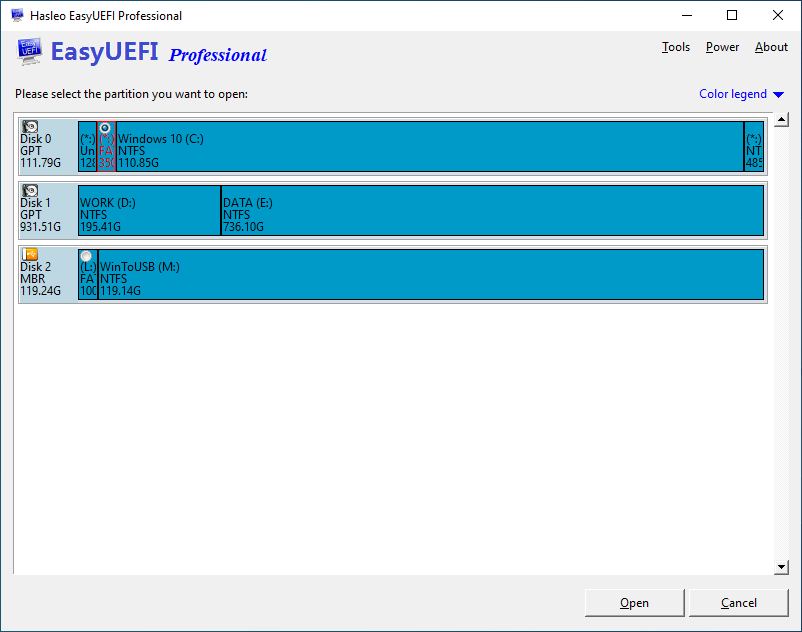
Paso 4. Ahora puedes explorar esta partición del sistema EFI y exportar archivos o directorios de la partición del sistema EFI a un directorio local.
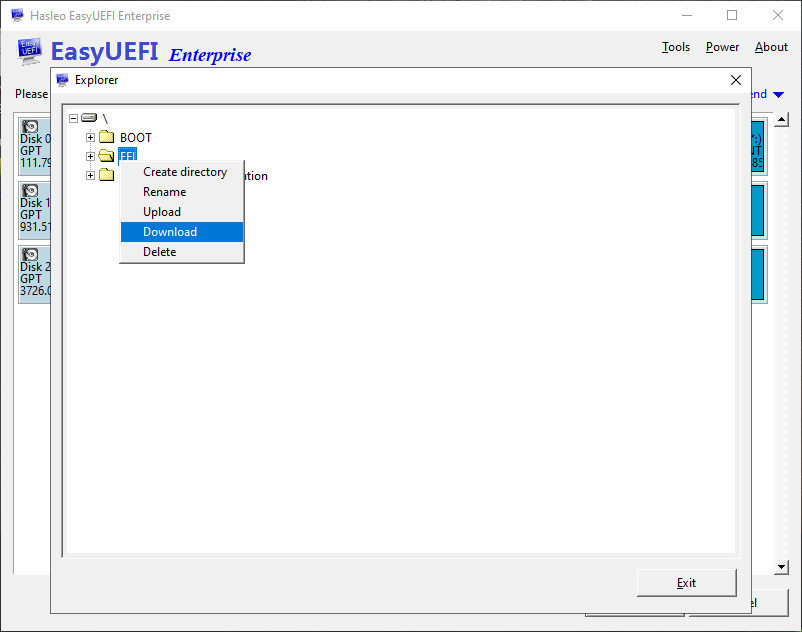
Paso 5. Después de completar todas las operaciones que deseas realizar, haz clic en el botón "Salir" para cerrar el Explorador de particiones del sistema EFI.
Como herramienta profesional de administración de particiones del sistema EFI, EasyUEFI no solo te permite exportar archivos o directorios de una partición del sistema EFI (ESP), sino que también puedes usarlo para cargar archivos o directorios a una partición ESP en Windows 10/8.1/8/7 y Windows Server 2019/2016/2012/2008.