

著者:James
既定では、Windows で EFI システムパーティション(ESP)にアクセスできないため、ESP パーティションからローカルディレクトリにファイルやディレクトリをエクスポートできません。この問題を解決するため、EasyUEFI は ESP エクスプローラーを提供し、ESP パーティションからローカルディレクトリにファイルやディレクトリをエクスポートできるようにします。
Windows 11/10/8.1/8/7 および Windows Server 2019/2016/2012/2008 で EFI システムパーティション(ESP)のファイルやディレクトリを参照してエクスポートするチュートリアル。
ステップ 1. EasyUEFI を実行し、「EFI システムパーティションの管理」ボタンをクリックします。
ステップ 2. 「EFI システムパーティションの参照」ボタンをクリックします。
ステップ 3. ディスク/パーティション一覧で参照する EFI システムパーティション(ESP)を選択し、「開く」ボタンをクリックして EFI システムパーティションエクスプローラーを開きます。
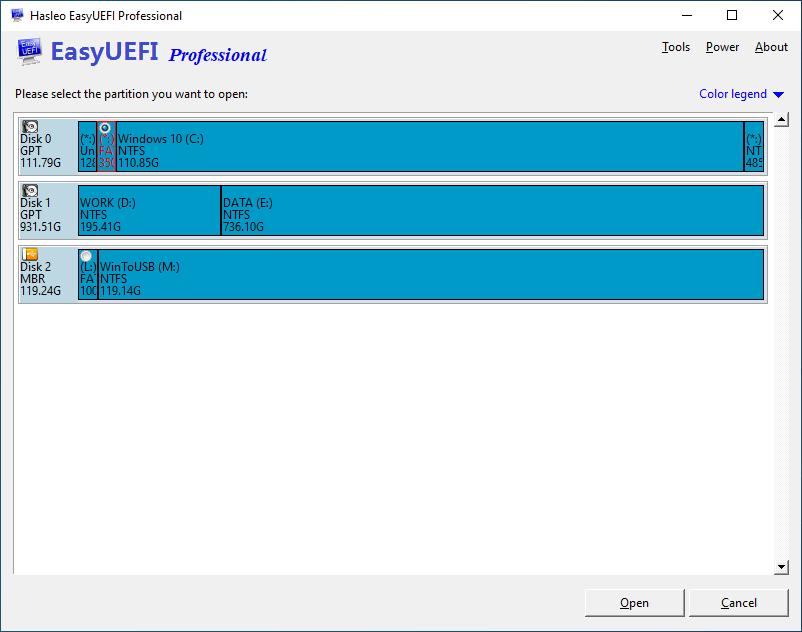
ステップ 4. これでこの EFI システムパーティションを参照し、EFI システムパーティションからローカルディレクトリにファイルやディレクトリをエクスポートできます。
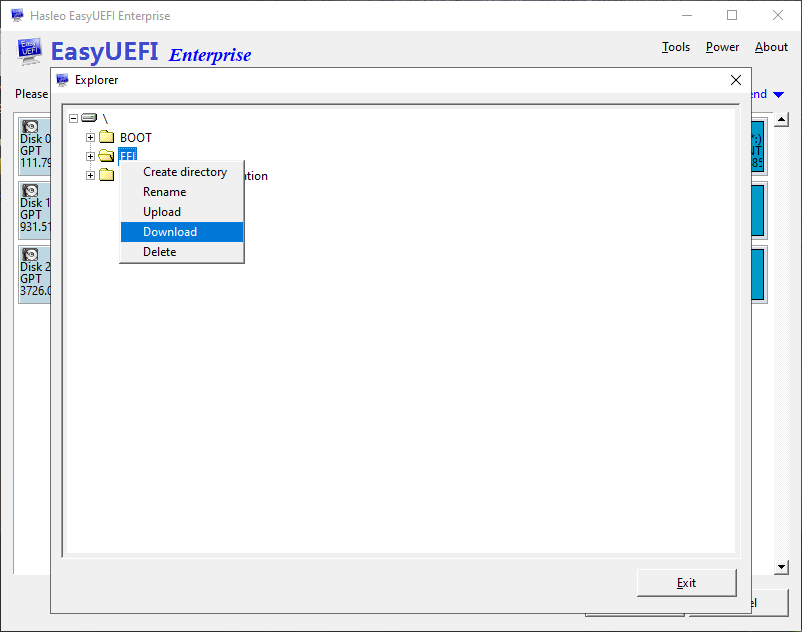
ステップ 5. 実行したいすべての操作が完了したら、「終了」ボタンをクリックして EFI システムパーティションエクスプローラーを閉じます。
プロフェッショナルな EFI システムパーティション管理ツールとして、EasyUEFI は EFI システムパーティション(ESP)からファイルやディレクトリをエクスポートするだけでなく、Windows 10/8.1/8/7 および Windows Server 2019/2016/2012/2008 で ESP パーティションにファイルやディレクトリをアップロードするためにも使用できます。