

EFI システムパーティション(ESP)には、コンピューターにインストールされているすべてのオペレーティングシステムのブートローダープログラムが含まれており、これらのファイルを異常に削除すると、オペレーティングシステムが正常に起動できなくなる可能性があります。事故を防ぐため、Windows は既定で ESP パーティションにドライブ文字を割り当てず、ユーザーはディスク管理で ESP パーティションにドライブ文字を割り当てることができません。そのため、Windows で EFI システムパーティション(ESP)を参照してファイルを書き込むことはできません。
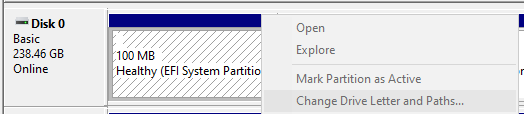
diskpart を使用して ESP パーティションにドライブ文字を割り当て、DOS コマンドで ESP パーティションを読み書きできますが、これは多くのユーザーにとって非常に難しい方法です。プロフェッショナルな EFI システムパーティション管理ツールである EasyUEFI は、EFI システムパーティションエクスプローラーを提供し、ユーザーが ESP パーティションを参照してファイルを書き込むのを支援します。
Windows 11/10/8.1/8/7 および Windows Server 2019/2016/2012/2008 で EFI システムパーティション(ESP)を参照してファイルを書き込むチュートリアル。
ステップ 1. EasyUEFI を実行し、「EFI システムパーティションの管理」ボタンをクリックします。
ステップ 2. 「EFI システムパーティションの参照」ボタンをクリックします。
ステップ 3. ディスク/パーティション一覧で参照する EFI システムパーティション(ESP)を選択し、「開く」ボタンをクリックして EFI システムパーティションエクスプローラーを開きます。
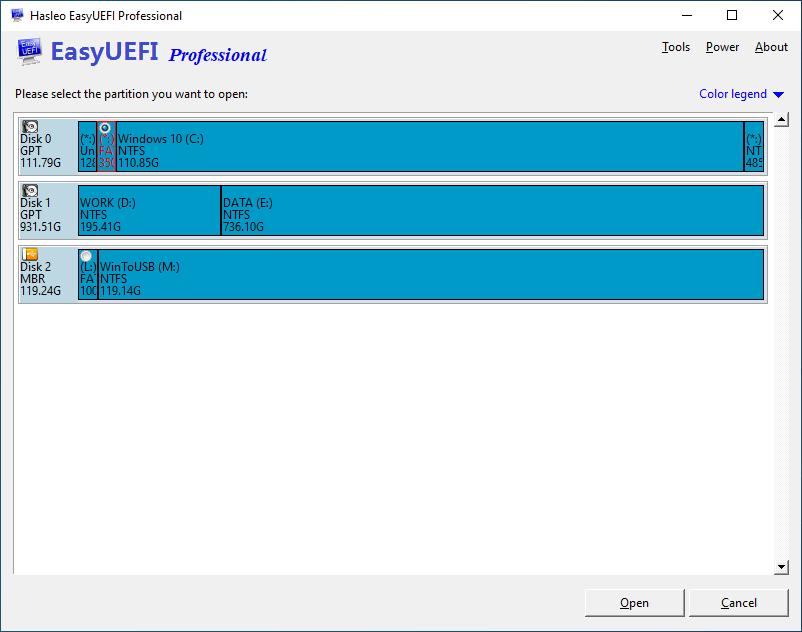
ステップ 4. これでこの EFI システムパーティションを参照し、EFI システムパーティションにファイルを書き込むことができます。
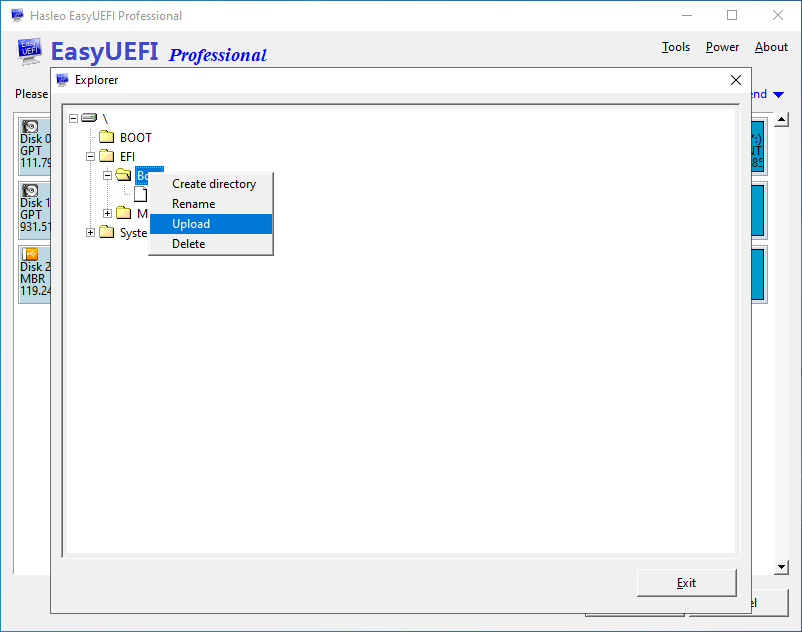
ステップ 5. 実行したいすべての操作が完了したら、「終了」ボタンをクリックして EFI システムパーティションエクスプローラーを閉じます。
プロフェッショナルな EFI システムパーティション管理ツールとして、EasyUEFI は EFI システムパーティションエクスプローラーを提供し、Windows 11/10/8.1/8/7 および Windows Server 2019/2016/2012/2008 で EFI システムパーティション(ESP)を参照してファイルを書き込むのを支援します。