

作者:James
EFI 系统分区(ESP)包含电脑上安装的所有操作系统的引导加载程序,异常删除这些文件可能导致操作系统无法正常启动。为防止意外,Windows 默认不为 ESP 分区分配驱动器号,用户也无法在磁盘管理器中为 ESP 分区分配驱动器号。因此我们无法在 Windows 中浏览 EFI 系统分区(ESP)并向其写入文件。
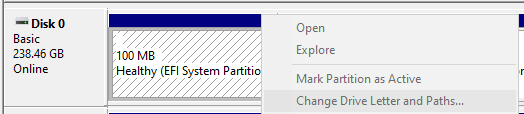
您可以使用 diskpart 为 ESP 分区分配驱动器号,然后使用 DOS 命令读写 ESP 分区,但这对许多用户来说非常困难。作为专业的 EFI 系统分区管理工具,EasyUEFI 提供了 EFI 系统分区浏览器,可帮助用户浏览 ESP 分区并向其写入文件。
在 Windows 11/10/8.1/8/7 和 Windows Server 2019/2016/2012/2008 中浏览 EFI 系统分区(ESP)并向其写入文件的教程。
步骤 1. 运行 EasyUEFI,然后单击“管理 EFI 系统分区”按钮。
步骤 2. 单击“浏览 EFI 系统分区”按钮。
步骤 3. 在磁盘/分区列表中选择要浏览的 EFI 系统分区(ESP),然后单击“打开”按钮打开 EFI 系统分区浏览器。
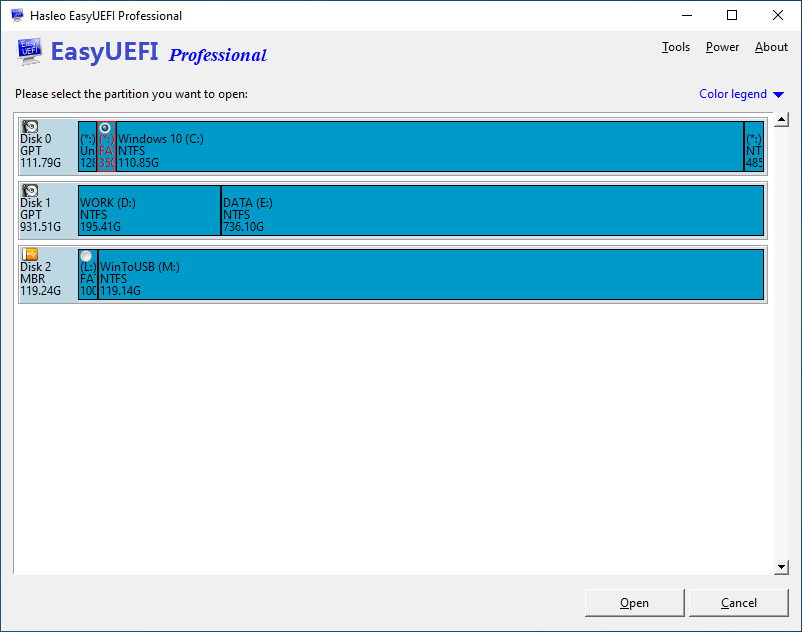
步骤 4. 现在您可以浏览此 EFI 系统分区,并向 EFI 系统分区写入文件。
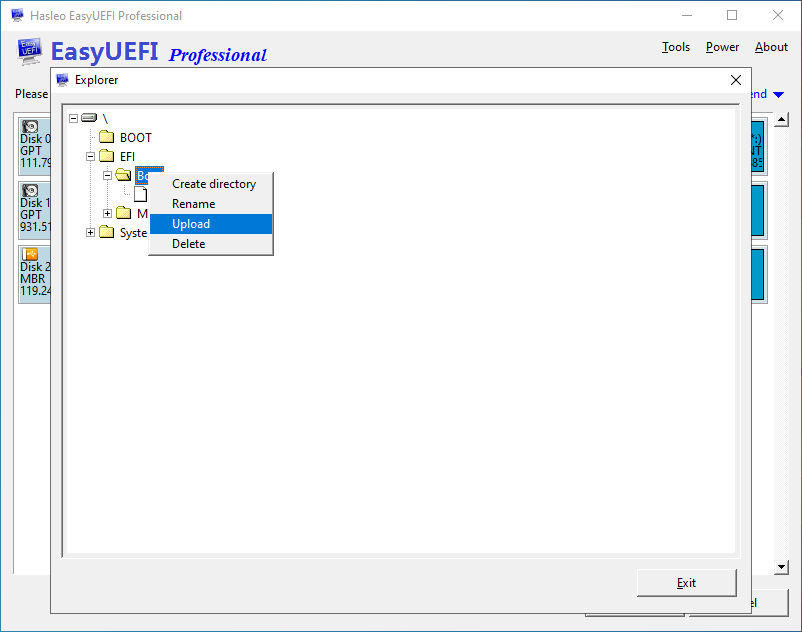
步骤 5. 完成所有要执行的操作后,单击“退出”按钮关闭 EFI 系统分区浏览器。
作为专业的 EFI 系统分区管理工具,EasyUEFI 提供 EFI 系统分区浏览器,可帮助您在 Windows 11/10/8.1/8/7 和 Windows Server 2019/2016/2012/2008 中浏览 EFI 系统分区(ESP)并向其写入文件。