

La partition système EFI (ESP) contient les programmes de chargeur d'amorçage de tous les systèmes d'exploitation installés sur l'ordinateur, et la suppression anormale de ces fichiers peut empêcher le système d'exploitation de démarrer correctement. Pour éviter les accidents, Windows n'attribue pas de lettre de lecteur aux partitions ESP par défaut et les utilisateurs ne peuvent pas attribuer de lettre de lecteur à une partition ESP dans le gestionnaire de disques. Par conséquent, nous ne pouvons pas explorer et écrire de fichiers sur une partition système EFI (ESP) dans Windows.
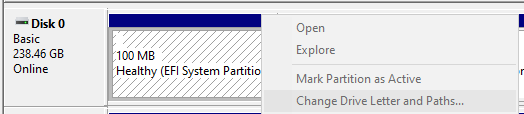
Vous pouvez utiliser diskpart pour attribuer une lettre de lecteur à la partition ESP, puis utiliser des commandes DOS pour lire et écrire sur la partition ESP, mais cela est très difficile pour de nombreux utilisateurs. En tant qu'outil professionnel de gestion des partitions système EFI, EasyUEFI fournit un explorateur de partition système EFI qui aide les utilisateurs à explorer et à écrire des fichiers sur la partition ESP.
Tutoriel pour explorer et écrire des fichiers sur la partition système EFI (ESP) dans Windows 11/10/8.1/8/7 et Windows Server 2019/2016/2012/2008.
Étape 1. Exécutez EasyUEFI, puis cliquez sur le bouton « Gérer la partition système EFI ».
Étape 2. Cliquez sur le bouton « Explorer la partition système EFI ».
Étape 3. Sélectionnez la partition système EFI (ESP) que vous souhaitez explorer dans la liste des disques/partitions, puis cliquez sur le bouton « Ouvrir » pour ouvrir l'Explorateur de partition système EFI.
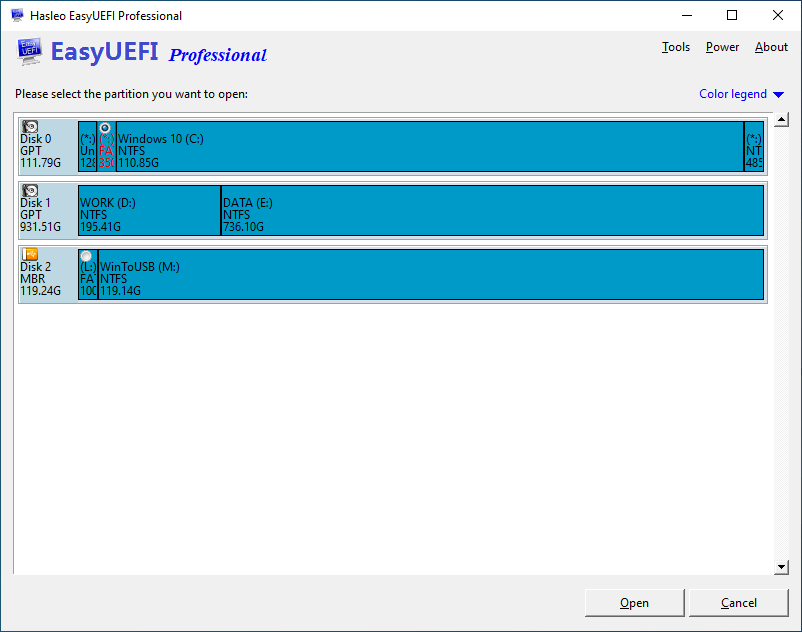
Étape 4. Vous pouvez maintenant explorer cette partition système EFI et y écrire des fichiers.
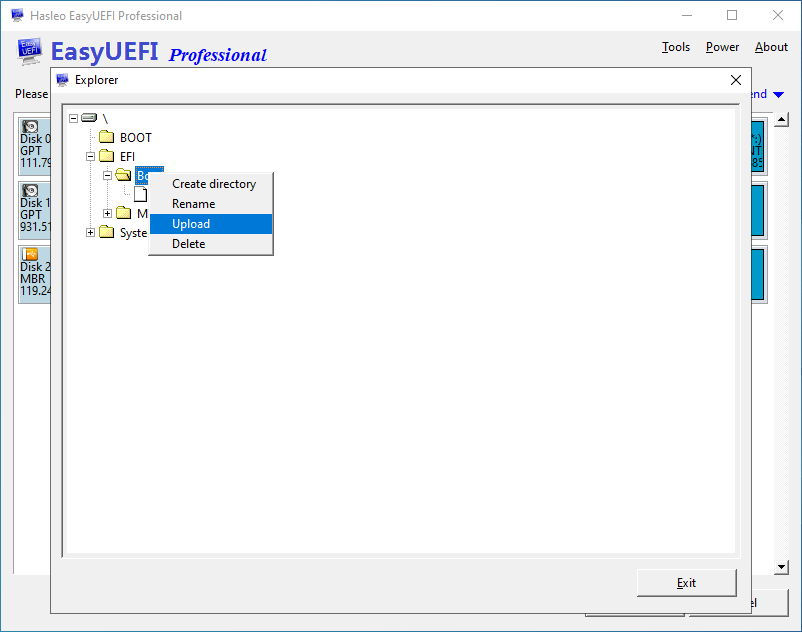
Étape 5. Après avoir effectué toutes les opérations souhaitées, cliquez sur le bouton « Quitter » pour fermer l'Explorateur de partition système EFI.
En tant qu'outil professionnel de gestion des partitions système EFI, EasyUEFI fournit un explorateur de partition système EFI qui vous aide à explorer et à écrire des fichiers sur une partition système EFI (ESP) dans Windows 11/10/8.1/8/7 et Windows Server 2019/2016/2012/2008.