

La partizione di sistema EFI (ESP) contiene i programmi di bootloader per tutti i sistemi operativi installati sul computer e l'eliminazione anomala di questi file può impedire l'avvio corretto del sistema operativo. Per prevenire incidenti, Windows non assegna lettere di unità alle partizioni ESP per impostazione predefinita e gli utenti non possono assegnare una lettera di unità a una partizione ESP in Gestione disco. Pertanto non possiamo esplorare e scrivere file in una partizione di sistema EFI (ESP) in Windows.
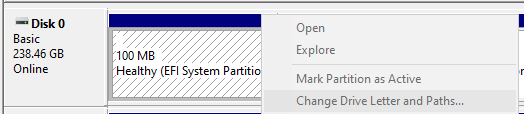
Puoi usare diskpart per assegnare una lettera di unità alla partizione ESP e poi usare i comandi DOS per leggere e scrivere la partizione ESP, ma questo è molto difficile per molti utenti. In qualità di strumento professionale per la gestione delle partizioni di sistema EFI, EasyUEFI offre un Explorer della partizione di sistema EFI che aiuta gli utenti a esplorare e scrivere file nella partizione ESP.
Tutorial per esplorare e scrivere file nella partizione di sistema EFI (ESP) in Windows 11/10/8.1/8/7 e Windows Server 2019/2016/2012/2008.
Passaggio 1. Esegui EasyUEFI, quindi fai clic sul pulsante 'Gestisci partizione di sistema EFI'.
Passaggio 2. Fai clic sul pulsante 'Esplora partizione di sistema EFI'.
Passaggio 3. Seleziona la partizione di sistema EFI (ESP) che vuoi esplorare nell'elenco dischi/partizioni, quindi fai clic sul pulsante "Apri" per aprire Esplora partizione di sistema EFI.
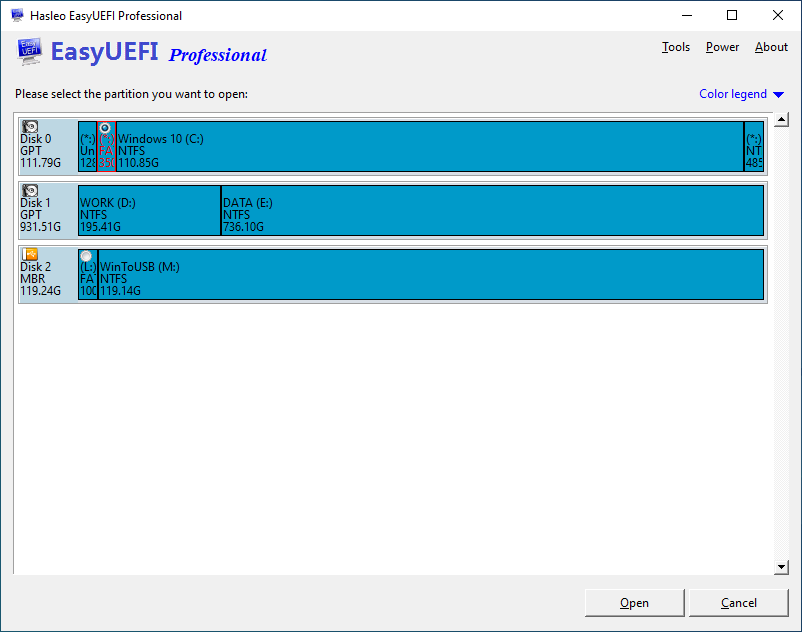
Passaggio 4. Ora puoi esplorare questa partizione di sistema EFI e scrivere file nella partizione di sistema EFI.
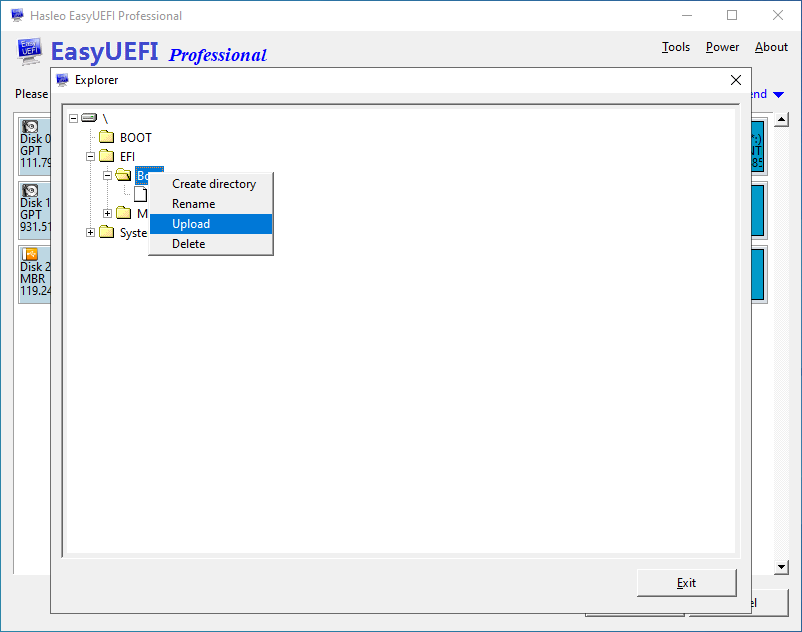
Passaggio 5. Dopo aver completato tutte le operazioni desiderate, fai clic sul pulsante "Esci" per chiudere Esplora partizione di sistema EFI.
In qualità di strumento professionale per la gestione delle partizioni di sistema EFI, EasyUEFI offre un Explorer della partizione di sistema EFI che può aiutarti a esplorare e scrivere file in una partizione di sistema EFI (ESP) in Windows 11/10/8.1/8/7 e Windows Server 2019/2016/2012/2008.