

作者:James
EFI 系統分割區(ESP) 包含電腦上所有已安裝作業系統的開機載入程式,不當刪除這些檔案可能導致作業系統無法正常開機。為避免意外,Windows 預設不會為 ESP 分割區指派磁碟機代號,使用者也無法在磁碟管理員中為 ESP 分割區指派磁碟機代號。因此我們無法在 Windows 中瀏覽 EFI 系統分割區(ESP)並寫入檔案。
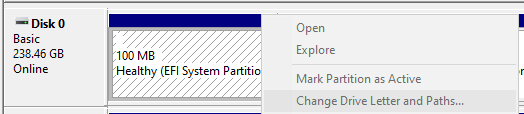
您可以使用 diskpart 為 ESP 分割區指派磁碟機代號,然後使用 DOS 命令讀寫 ESP 分割區,但這對許多使用者來說非常困難。作為專業的 EFI 系統分割區管理工具,EasyUEFI 提供 EFI 系統分割區瀏覽器,可協助使用者瀏覽 ESP 分割區並寫入檔案。
在 Windows 11/10/8.1/8/7 與 Windows Server 2019/2016/2012/2008 中瀏覽 EFI 系統分割區(ESP)並寫入檔案的教學。
步驟 1. 執行 EasyUEFI,然後按一下「管理 EFI 系統分割區」按鈕。
步驟 2. 按一下「瀏覽 EFI 系統分割區」按鈕。
步驟 3. 在磁碟/分割區清單中選取您要瀏覽的 EFI 系統分割區(ESP),然後按一下「開啟」按鈕開啟 EFI 系統分割區瀏覽器。
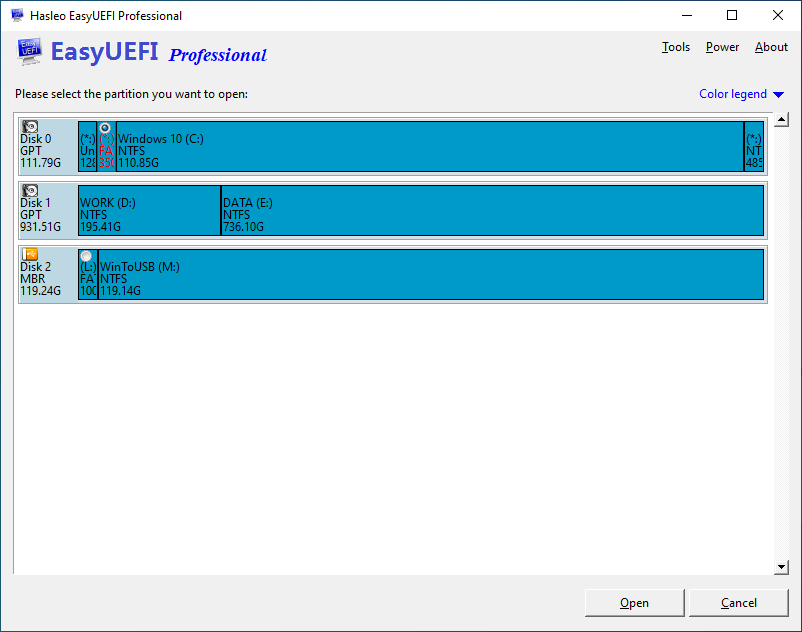
步驟 4. 現在您可以瀏覽此 EFI 系統分割區,並將檔案寫入 EFI 系統分割區。
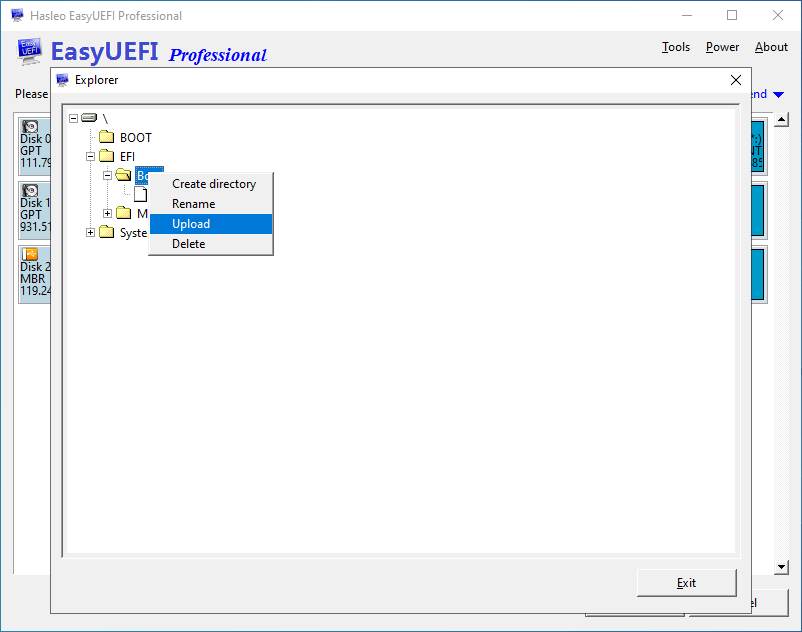
步驟 5. 完成所有要執行的操作後,按一下「結束」按鈕關閉 EFI 系統分割區瀏覽器。
作為專業的 EFI 系統分割區管理工具,EasyUEFI 提供 EFI 系統分割區瀏覽器,可協助您在 Windows 11/10/8.1/8/7 與 Windows Server 2019/2016/2012/2008 中瀏覽 EFI 系統分割區(ESP)並寫入檔案。