

Die EFI-Systempartition (ESP) enthält die Bootloader-Programme für alle auf dem Computer installierten Betriebssysteme, und das unsachgemäße Löschen dieser Dateien kann dazu führen, dass das Betriebssystem nicht mehr ordnungsgemäß startet. Um Unfälle zu vermeiden, weist Windows den ESP-Partitionen standardmäßig keine Laufwerksbuchstaben zu, und Benutzer können einer ESP-Partition in der Datenträgerverwaltung keinen Laufwerksbuchstaben zuweisen. Daher können wir in Windows keine Dateien in einer EFI-Systempartition (ESP) durchsuchen und schreiben.
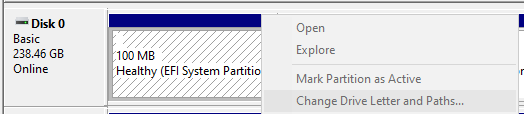
Sie können diskpart verwenden, um der ESP-Partition einen Laufwerksbuchstaben zuzuweisen, und dann mit DOS-Befehlen auf der ESP-Partition lesen und schreiben – für viele Benutzer ist das jedoch sehr schwierig. Als professionelles Tool zur Verwaltung von EFI-Systempartitionen bietet EasyUEFI einen Explorer für die EFI-Systempartition, mit dem Benutzer Dateien in der ESP-Partition durchsuchen und schreiben können.
Tutorial zum Durchsuchen und Schreiben von Dateien in einer EFI-Systempartition (ESP) in Windows 11/10/8.1/8/7 und Windows Server 2019/2016/2012/2008.
Schritt 1. Führen Sie EasyUEFI aus und klicken Sie dann auf die Schaltfläche „EFI-Systempartition verwalten“.
Schritt 2. Klicken Sie auf die Schaltfläche „EFI-Systempartition durchsuchen“.
Schritt 3. Wählen Sie in der Datenträger-/Partitionsliste die EFI-Systempartition (ESP) aus, die Sie durchsuchen möchten, und klicken Sie dann auf die Schaltfläche „Öffnen“, um den EFI-Systempartition-Explorer zu öffnen.
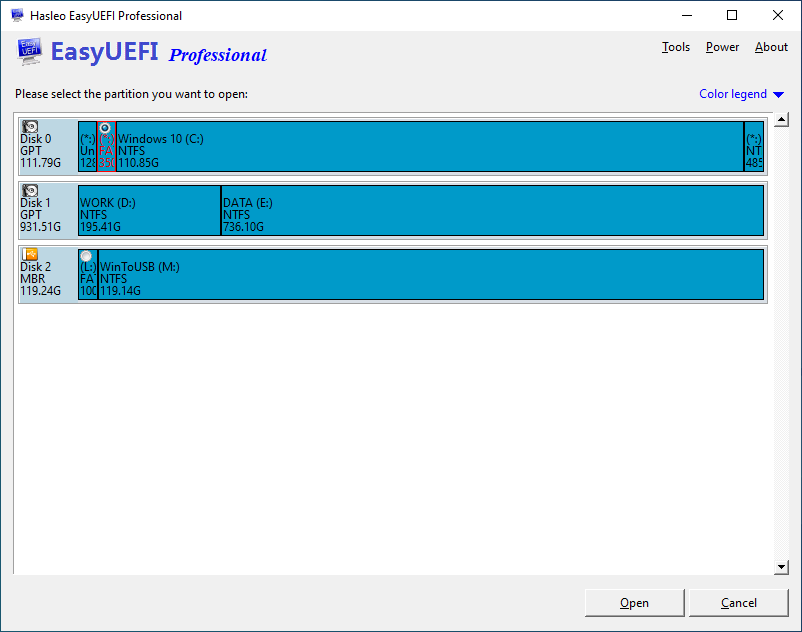
Schritt 4. Jetzt können Sie diese EFI-Systempartition durchsuchen und Dateien in die EFI-Systempartition schreiben.
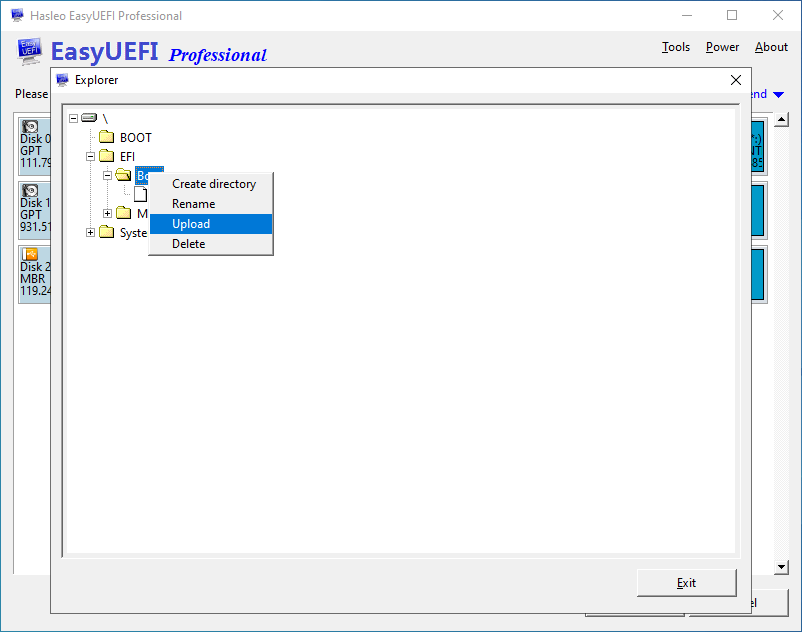
Schritt 5. Nachdem Sie alle gewünschten Vorgänge abgeschlossen haben, klicken Sie auf die Schaltfläche „Beenden“, um den EFI-Systempartition-Explorer zu schließen.
Als professionelles Tool zur Verwaltung von EFI-Systempartitionen bietet EasyUEFI einen Explorer für die EFI-Systempartition, mit dem Sie Dateien in einer EFI-Systempartition (ESP) in Windows 11/10/8.1/8/7 und Windows Server 2019/2016/2012/2008 durchsuchen und schreiben können.