

La partición del sistema EFI (ESP) contiene los programas de arranque de todos los sistemas operativos instalados en el equipo, y eliminar estos archivos de forma anormal puede hacer que el sistema operativo no se inicie correctamente. Para evitar accidentes, Windows no asigna letras de unidad a las particiones ESP de forma predeterminada y los usuarios no pueden asignar una letra de unidad a una partición ESP en el administrador de discos. Por lo tanto, no podemos explorar ni escribir archivos en una partición del sistema EFI (ESP) en Windows.
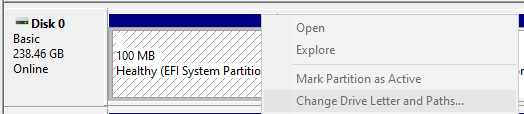
Puedes usar diskpart para asignar una letra de unidad a la partición ESP y luego usar comandos de DOS para leer y escribir en ella, pero esto resulta muy difícil para muchos usuarios. Como herramienta profesional de administración de particiones del sistema EFI, EasyUEFI ofrece un Explorador de particiones del sistema EFI que ayuda a los usuarios a explorar y escribir archivos en la partición ESP.
Tutorial para explorar y escribir archivos en la partición del sistema EFI (ESP) en Windows 11/10/8.1/8/7 y Windows Server 2019/2016/2012/2008.
Paso 1. Ejecuta EasyUEFI y haz clic en el botón 'Administrar partición del sistema EFI'.
Paso 2. Haz clic en el botón 'Explorar partición del sistema EFI'.
Paso 3. Selecciona la partición del sistema EFI (ESP) que quieres explorar en la lista de discos/particiones y haz clic en el botón "Abrir" para abrir el Explorador de particiones del sistema EFI.
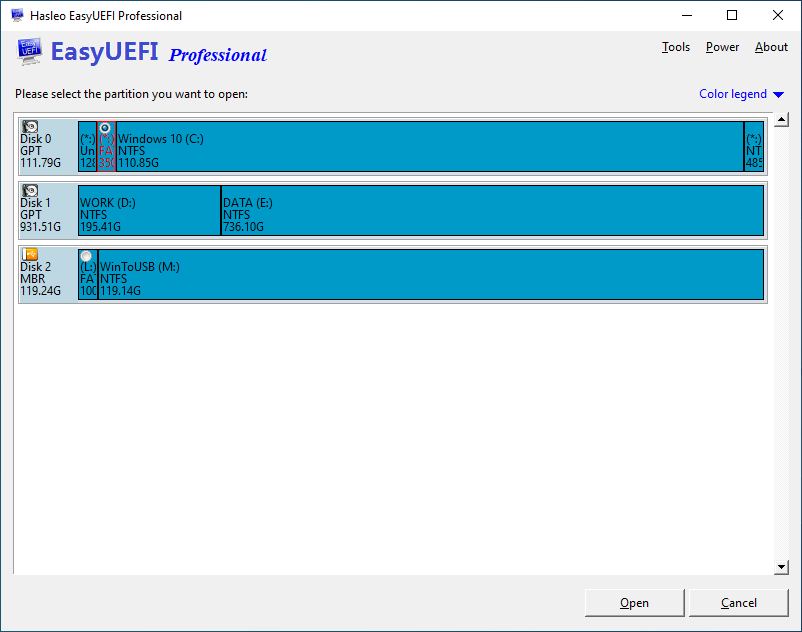
Paso 4. Ahora puedes explorar esta partición del sistema EFI y escribir archivos en ella.
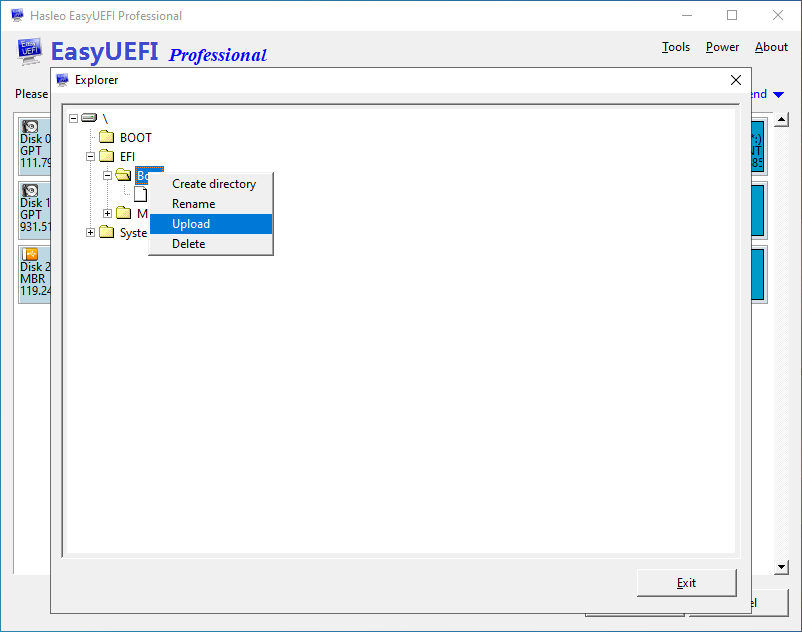
Paso 5. Después de completar todas las operaciones que deseas realizar, haz clic en el botón "Salir" para cerrar el Explorador de particiones del sistema EFI.
Como herramienta profesional de administración de particiones del sistema EFI, EasyUEFI ofrece un Explorador de particiones del sistema EFI que te ayuda a explorar y escribir archivos en una partición del sistema EFI (ESP) en Windows 11/10/8.1/8/7 y Windows Server 2019/2016/2012/2008.