

作者:James
預設情況下,我們無法在 Windows 中存取 EFI 系統分割區(ESP),因此無法將檔案或目錄從 ESP 分割區匯出至本機目錄。為解決此問題,EasyUEFI 提供 ESP 瀏覽器,讓您可以將檔案或目錄從 ESP 分割區匯出至本機目錄。
在 Windows 11/10/8.1/8/7 與 Windows Server 2019/2016/2012/2008 中瀏覽 EFI 系統分割區(ESP)並匯出檔案或目錄的教學。
步驟 1. 執行 EasyUEFI,然後按一下「管理 EFI 系統分割區」按鈕。
步驟 2. 按一下「瀏覽 EFI 系統分割區」按鈕。
步驟 3. 在磁碟/分割區清單中選取您要瀏覽的 EFI 系統分割區(ESP),然後按一下「開啟」按鈕開啟 EFI 系統分割區瀏覽器。
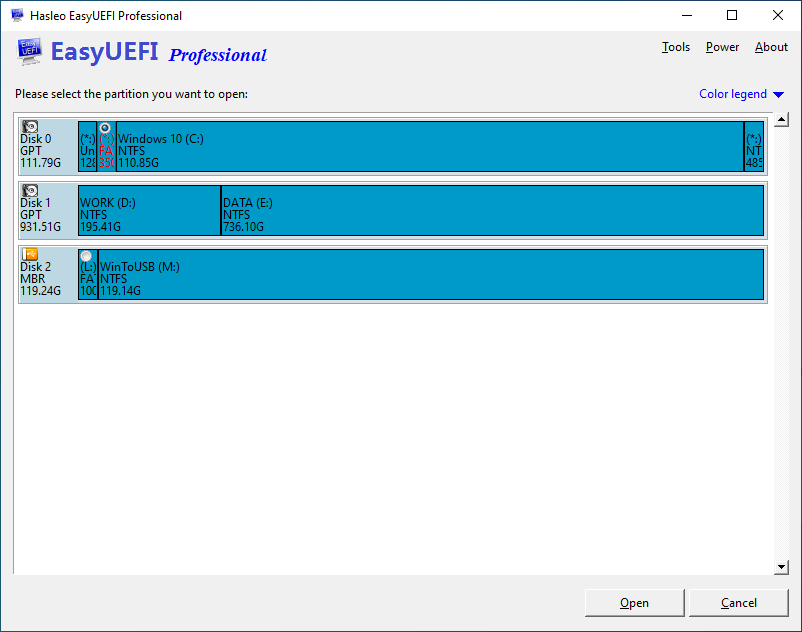
步驟 4. 現在您可以瀏覽此 EFI 系統分割區,並將檔案或目錄從 EFI 系統分割區匯出至本機目錄。
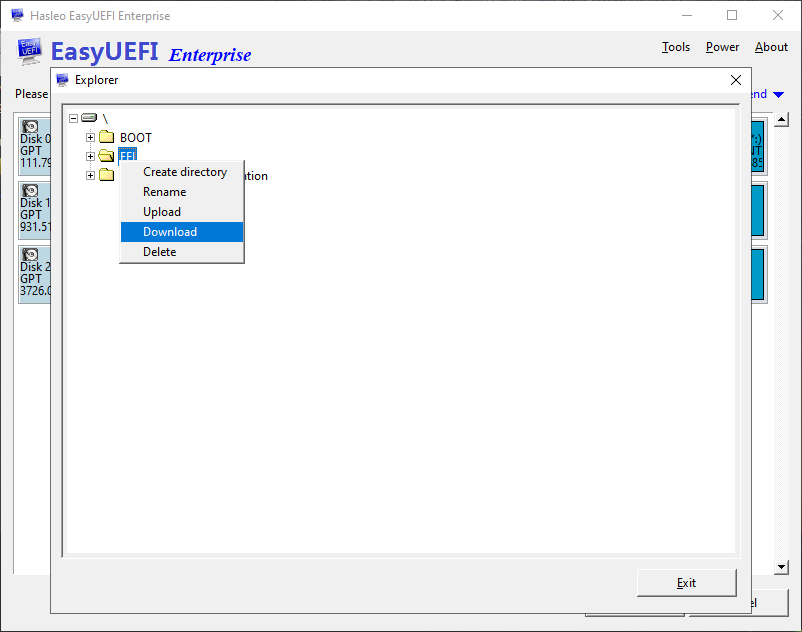
步驟 5. 完成所有要執行的操作後,按一下「結束」按鈕關閉 EFI 系統分割區瀏覽器。
作為專業的 EFI 系統分割區管理工具,您不僅可以使用 EasyUEFI 從 EFI 系統分割區(ESP)匯出檔案或目錄,還可以使用它在 Windows 10/8.1/8/7 與 Windows Server 2019/2016/2012/2008 中將檔案或目錄上傳至 ESP 分割區。