

Standardmäßig können wir in Windows nicht auf die EFI-Systempartition (ESP) zugreifen, daher können wir keine Dateien oder Verzeichnisse von der ESP-Partition in ein lokales Verzeichnis exportieren. Zur Lösung dieses Problems bietet EasyUEFI einen ESP-Explorer, mit dem Sie Dateien oder Verzeichnisse von der ESP-Partition in ein lokales Verzeichnis exportieren können.
Tutorial zum Durchsuchen und Exportieren von Dateien oder Verzeichnissen aus einer EFI-Systempartition (ESP) in Windows 11/10/8.1/8/7 und Windows Server 2019/2016/2012/2008.
Schritt 1. Führen Sie EasyUEFI aus und klicken Sie dann auf die Schaltfläche „EFI-Systempartition verwalten“.
Schritt 2. Klicken Sie auf die Schaltfläche „EFI-Systempartition durchsuchen“.
Schritt 3. Wählen Sie in der Datenträger-/Partitionsliste die EFI-Systempartition (ESP) aus, die Sie durchsuchen möchten, und klicken Sie dann auf die Schaltfläche „Öffnen“, um den EFI-Systempartition-Explorer zu öffnen.
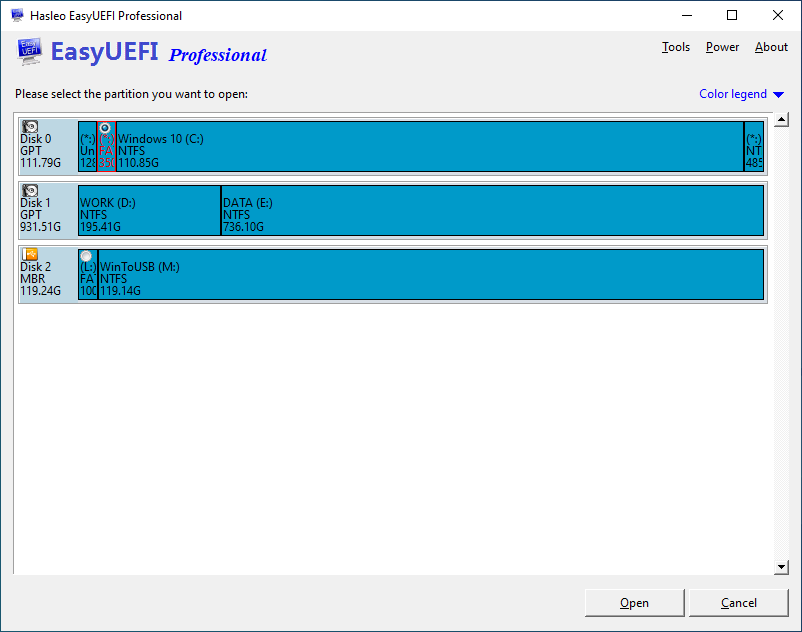
Schritt 4. Jetzt können Sie diese EFI-Systempartition durchsuchen und Dateien oder Verzeichnisse aus der EFI-Systempartition in ein lokales Verzeichnis exportieren.
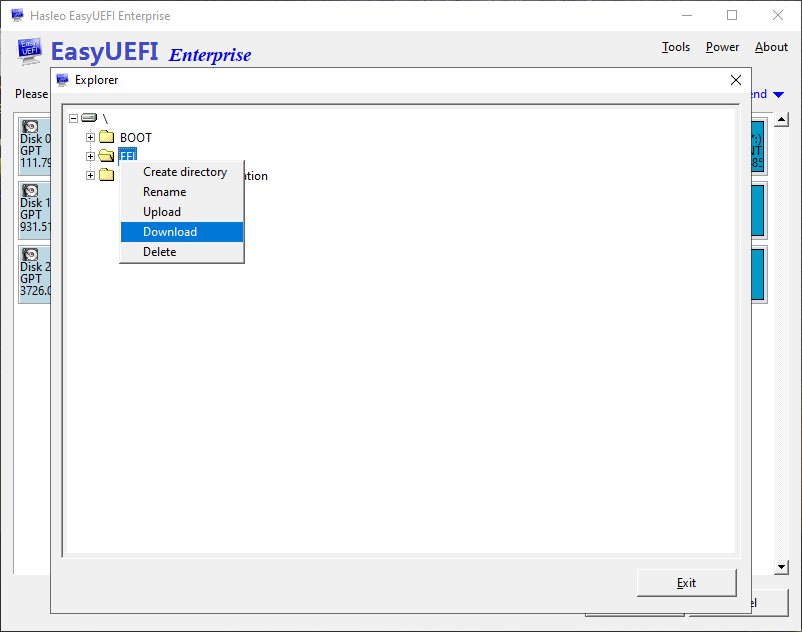
Schritt 5. Nachdem Sie alle gewünschten Vorgänge abgeschlossen haben, klicken Sie auf die Schaltfläche „Beenden“, um den EFI-Systempartition-Explorer zu schließen.
Als professionelles Tool zur Verwaltung von EFI-Systempartitionen können Sie mit EasyUEFI nicht nur Dateien oder Verzeichnisse aus einer EFI-Systempartition (ESP) exportieren, sondern auch Dateien oder Verzeichnisse in eine ESP-Partition in Windows 10/8.1/8/7 und Windows Server 2019/2016/2012/2008 hochladen.