

O arquivo de imagem de backup é um tipo de arquivo usado para armazenar dados de backup, mas normalmente requer uma restauração completa para acessar os arquivos armazenados na imagem de backup. Para facilitar a navegação pelos arquivos armazenados no arquivo de imagem de backup sem precisar realizar uma operação de restauração, alguns softwares de backup oferecem a capacidade de montar o arquivo de imagem. Isso faz com que ele apareça como uma unidade virtual no Explorador de Arquivos do Windows, permitindo navegar e recuperar facilmente os arquivos de que você precisa.
Como softwares de backup diferentes geralmente usam seu próprio formato para armazenar dados, não existe um método de montagem universal. O guia a seguir explica como montar e desmontar imagens de backup especificamente com o Hasleo Backup Suite.
⚠️Observações importantes:
1. Dokan V2.1.0.1000 ou posterior pode precisar ser instalado para montar as imagens de backup de arquivos/pastas, que você pode baixar no site oficial ou no nosso site.
O Hasleo Backup Suite registra o driver Dokan no sistema adicionando entradas no registro, o que é tecnicamente impecável. No entanto, esse não é, afinal, o método de instalação oficial padrão. Portanto, se você encontrar problemas ao montar imagens de backup de arquivos/pastas, sugerimos tentar instalar o Dokan manualmente para ver se isso resolve o problema.
2. Para Windows 7/Server 2008 R2 e anteriores, a atualização KB4474419 do Windows precisa ser instalada para oferecer suporte à nova assinatura de driver (assinatura de código SHA-2); aqui está o link para download do KB4474419. Observe que os usuários do Windows Vista devem instalar a atualização KB4474419 do Windows Server 2008.
Limitações para montar imagens de backup de arquivos/pastas:
1. Pontos de nova análise não são suportados.
2. Arquivos criptografados com EFS não são suportados em imagens de backup de arquivos/pastas geradas pela V4.8 e versões anteriores.
3. Oferece suporte apenas à montagem de imagens de backup de arquivos/pastas no Windows 7 SP1 e posterior.
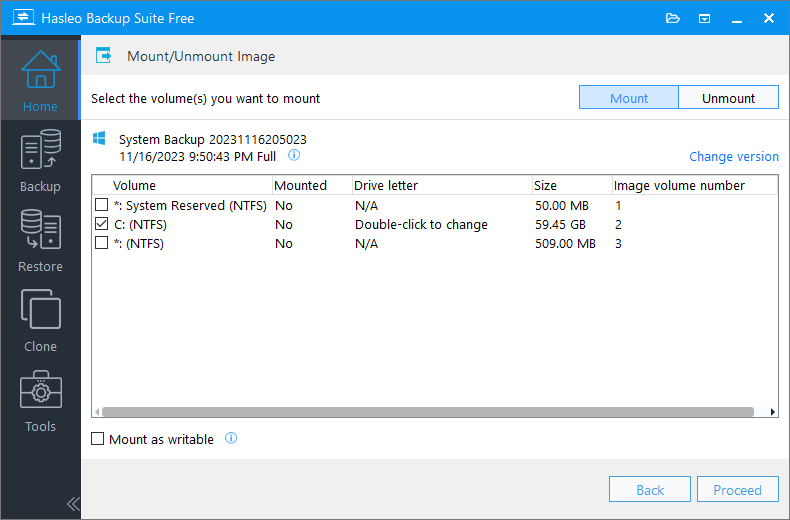
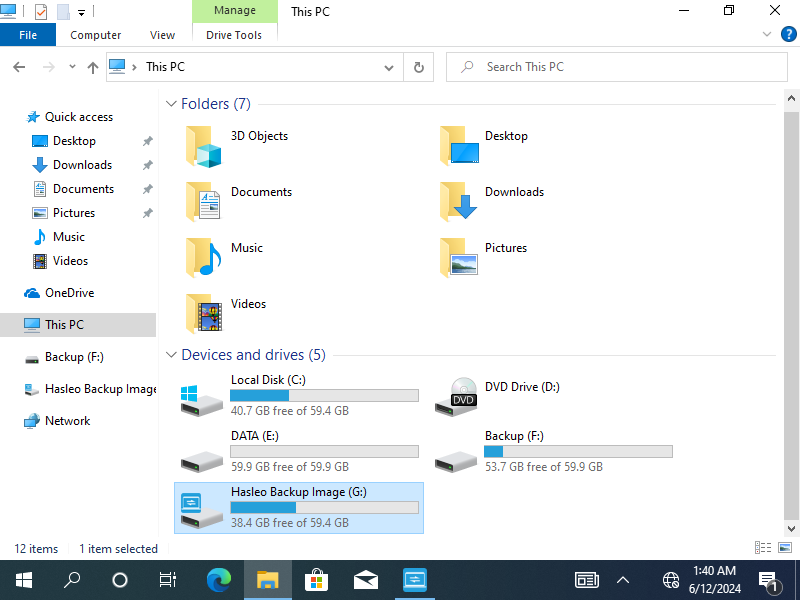
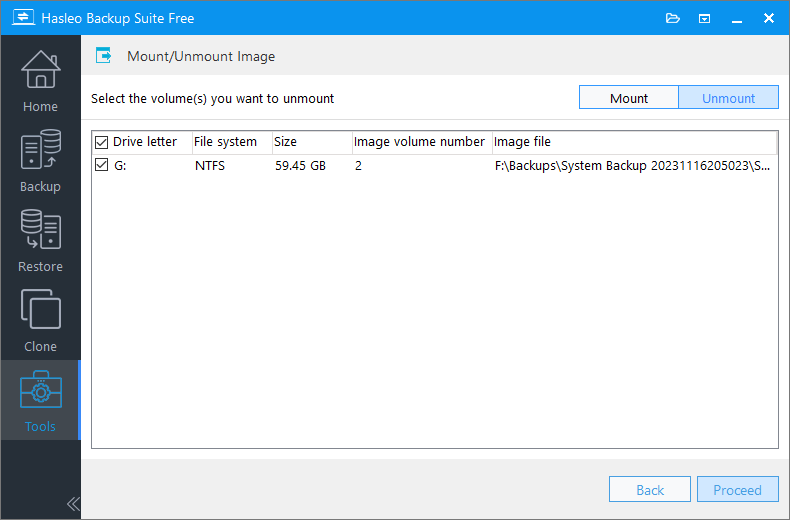
A seguir, mostraremos como usar o Hasleo Backup Suite para montar uma imagem de backup como uma unidade local. Depois que a montagem for concluída, você poderá explorar os arquivos da imagem. Em seguida, desmonte a imagem de backup montada quando não precisar mais dela.
Como montar e desmontar arquivos de imagem de backup no Hasleo Backup Suite
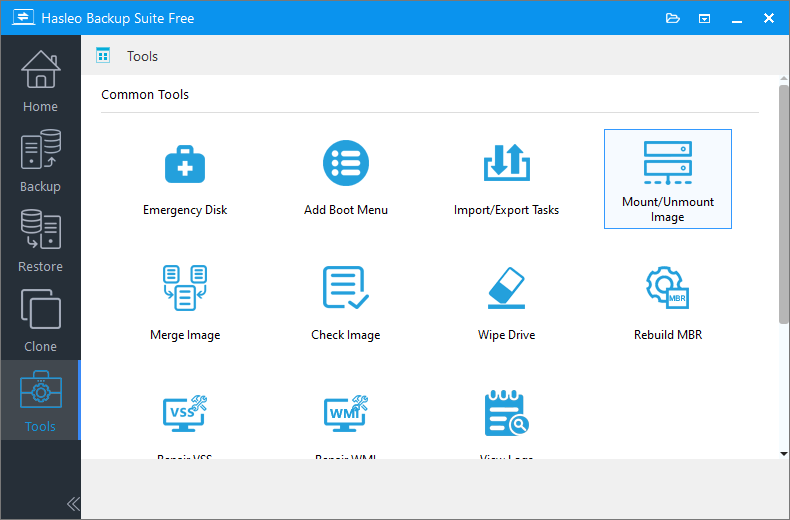
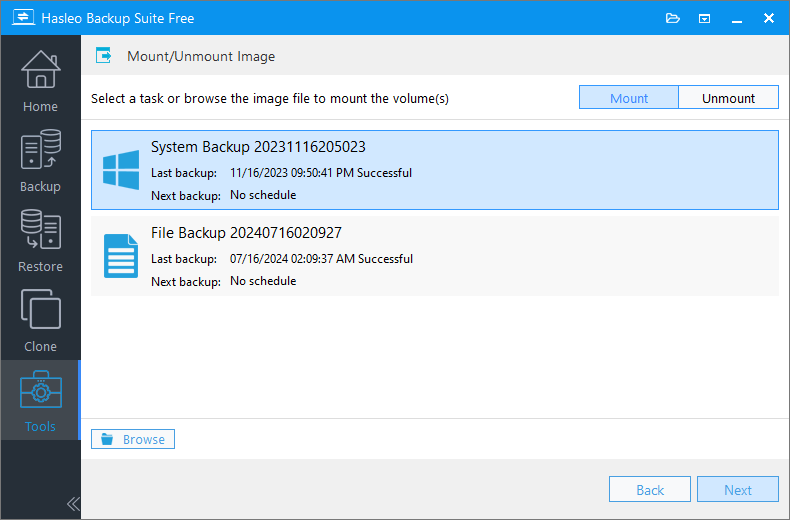
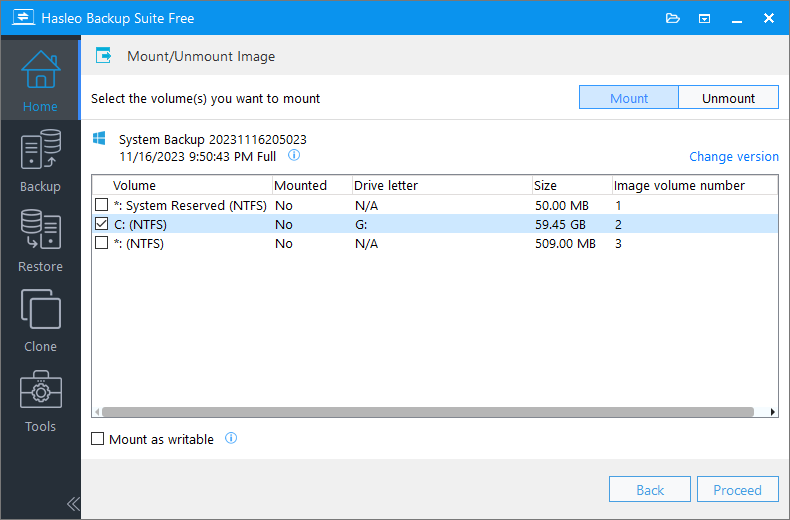
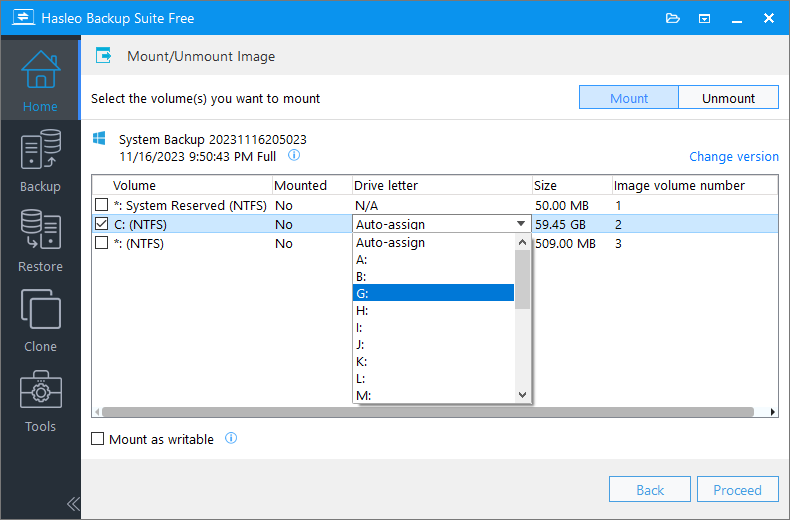
Montar como gravável: Marque esta opção para montar o arquivo de imagem no modo gravável. Observe que as alterações são temporárias e serão descartadas após o volume ser desmontado.
Permitir acesso a arquivos/pastas restritos: Esta opção permite acessar arquivos/pastas restritos após montar o(s) volume(s) da imagem. Por exemplo, você pode navegar por uma imagem criada em outro computador sem conceder permissões NTFS. Observe que esta opção não está disponível no momento para montar imagens de backup de arquivos/pastas.
💰 Permitir acesso a arquivos/pastas restritos é um recurso pago. Para usá-lo, atualize para a edição Home, Professional, Server ou Enterprise.
Perguntas frequentes (FAQ)
A: Normalmente, não é necessário instalar o Dokan manualmente. Se você encontrar problemas ao montar uma imagem de backup de arquivos/pastas, tente baixar e instalar manualmente o Dokan V2.1.0.1000 ou posterior para ver se isso resolve o problema.
A: Sim. Você pode selecionar e montar vários volumes simultaneamente ao montar uma imagem de backup.
A: Por padrão, as imagens montadas são somente leitura. Marque "Montar como gravável" para habilitar o acesso de gravação temporário, mas as alterações são descartadas após a desmontagem.
A: Na maioria dos casos, fechar o aplicativo enquanto uma imagem está montada não causa problemas graves. No entanto, esteja ciente de que isso pode fazer com que tarefas de backup agendadas falhem, pois o arquivo de imagem montado fica bloqueado e não pode ser gravado. Por isso, recomendamos desmontar o volume assim que ele não for mais necessário.
A: Arquivos criptografados com EFS não são suportados em imagens de backup de arquivos/pastas criadas pela V4.8 e versões anteriores.
A: O Windows 7/Server 2008 R2 e versões anteriores exigem a atualização KB4474419 para suporte à assinatura de driver SHA-2.
A: Sim. Você pode navegar e copiar arquivos da imagem montada para qualquer local do seu computador.
A: Não. Os pontos de nova análise não são suportados ao montar imagens de backup de arquivos/pastas.