

Recentemente, tentei criptografar uma partição de disco do meu computador usando o BitLocker e recebi o seguinte erro: Este dispositivo não pode usar um Trusted Platform Module. Seu administrador deve selecionar a opção "Permitir BitLocker sem um TPM compatível" na política "Exigir autenticação adicional na inicialização" para volumes do SO. Essa operação funciona bem no computador da minha empresa. Por que esse problema ocorre no meu computador atual e como posso usar o BitLocker para criptografar partições nesta máquina?
O que é um TPM? O TPM (Trusted Platform Module) é um chip de computador (microcontrolador) que pode armazenar com segurança artefatos usados para autenticar a plataforma (seu PC ou notebook). Esses artefatos podem incluir senhas, certificados ou chaves de criptografia. Esse chip também oferece autenticação baseada em hardware e detecção de violação, de modo que um invasor não pode tentar remover o chip e colocá-lo em outra placa-mãe, nem adulterar a própria placa-mãe para tentar contornar a criptografia - pelo menos em teoria.
Por que o BitLocker exige um TPM? Por padrão, ao criptografar uma partição do sistema Windows, o BitLocker exige um chip TPM na placa-mãe. O BitLocker usa o TPM para gerar e armazenar as chaves de criptografia. É por isso que ele pode desbloquear automaticamente a unidade do seu PC na inicialização, permitindo que você entre apenas com a senha de logon do Windows. Ao mesmo tempo, um invasor não pode simplesmente remover a unidade e tentar acessar seus arquivos em outro lugar. O processo parece simples, mas o TPM faz o trabalho crítico nos bastidores.
Ao tentar criptografar a partição do sistema Windows com o BitLocker em um computador sem chip TPM, você pode se deparar com o erro: "Este dispositivo não pode usar um Trusted Platform Module. Seu administrador deve selecionar a opção 'Permitir BitLocker sem um TPM compatível'..." Diante dessa mensagem, a maioria dos usuários simplesmente cancelaria a operação e desistiria. Mas ainda existe uma forma de criptografar uma partição BitLocker sem um chip TPM? A resposta é sim. A seguir, mostramos duas soluções para ativar a criptografia BitLocker sem TPM no Windows 11/10/8/7.
Solução 1: Como ativar a criptografia BitLocker sem TPM no Windows 11/10/8/7 usando o Editor de Política de Grupo Local?
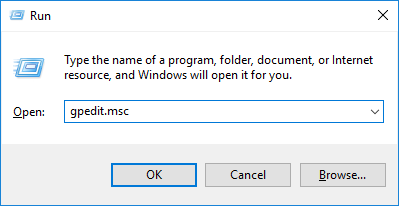
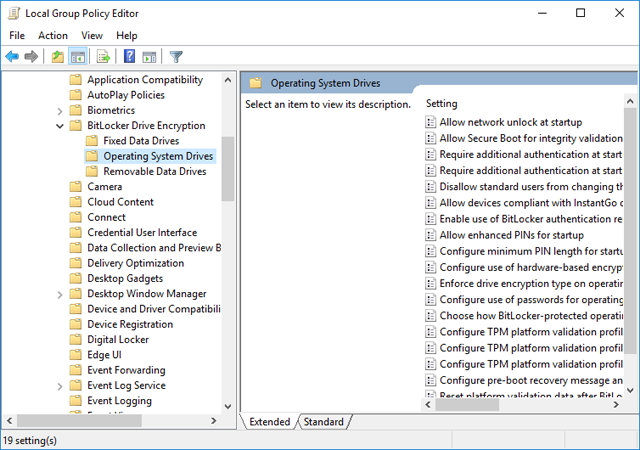
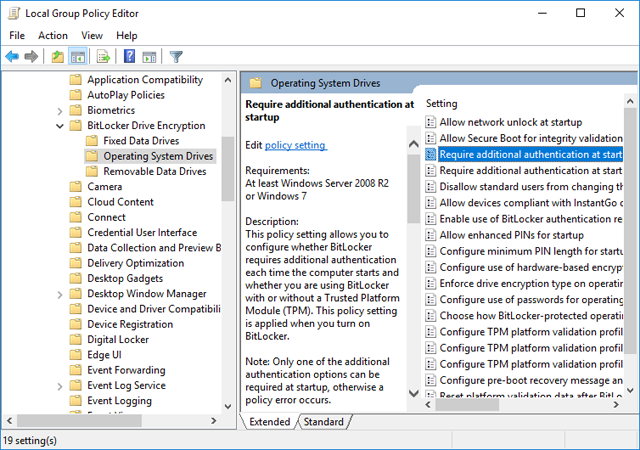
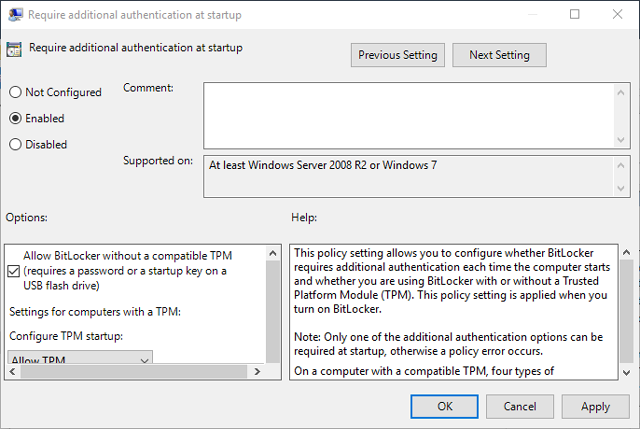
Depois de executar as operações acima, você já pode usar o recurso BitLocker integrado do Windows para criptografar a partição do sistema sem encontrar a mensagem de erro "Este dispositivo não pode usar um Trusted Platform Module...".
Solução 2: Como ativar a criptografia BitLocker sem TPM no Windows 11/10/8/7 com o Hasleo BitLocker Anywhere?
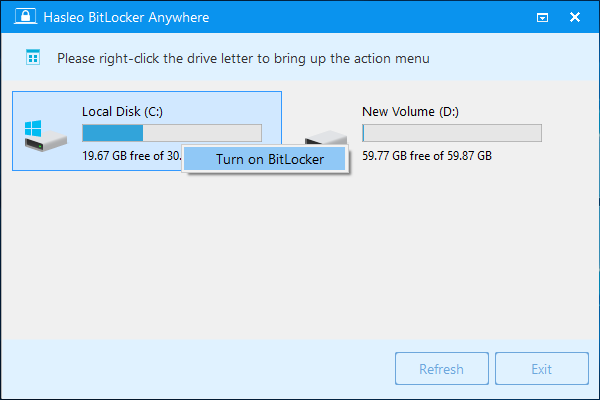
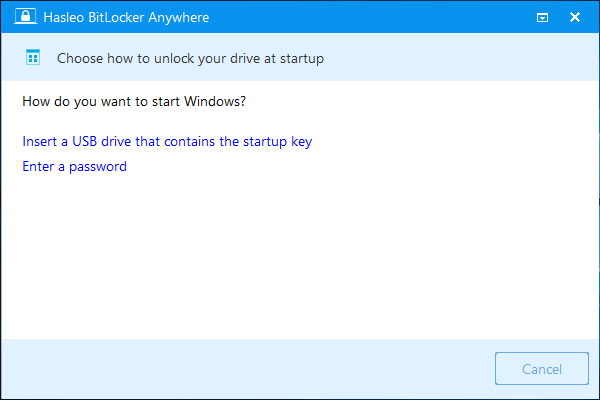
Se você optar por digitar uma senha na inicialização, precisará definir uma senha para criptografar a unidade. Digite a senha e clique em "Avançar". Escolha uma senha que combine letras maiúsculas e minúsculas, números, espaços e símbolos especiais.

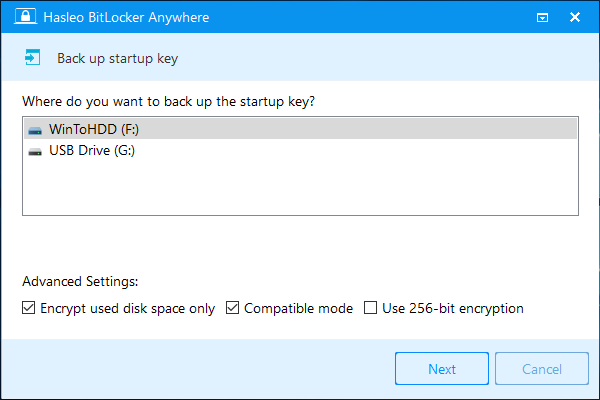
Se você optar por usar uma unidade flash USB na inicialização, selecione uma unidade USB para salvar a chave de inicialização e clique em "Avançar".

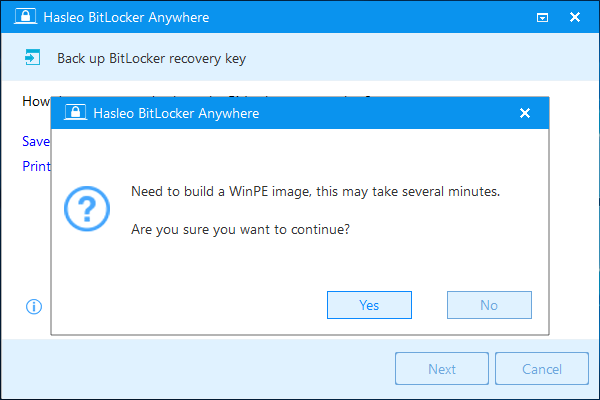
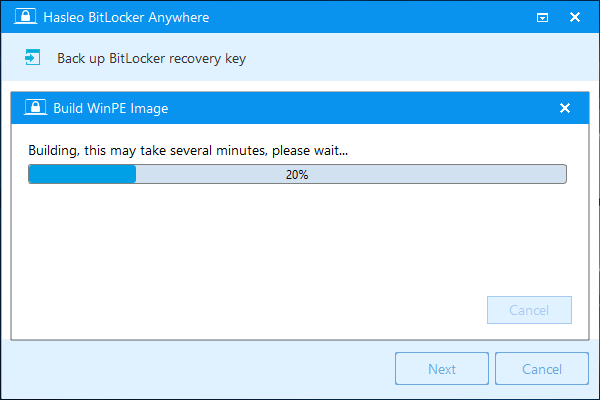
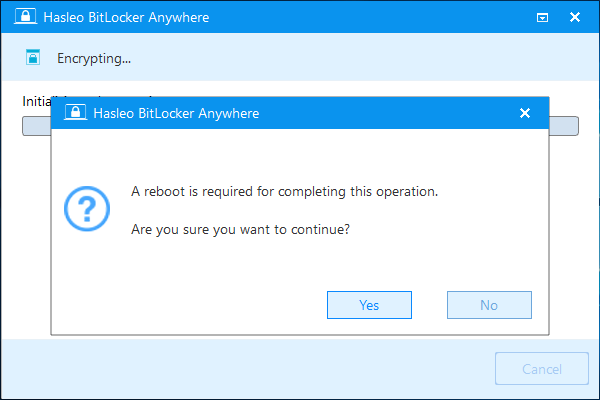
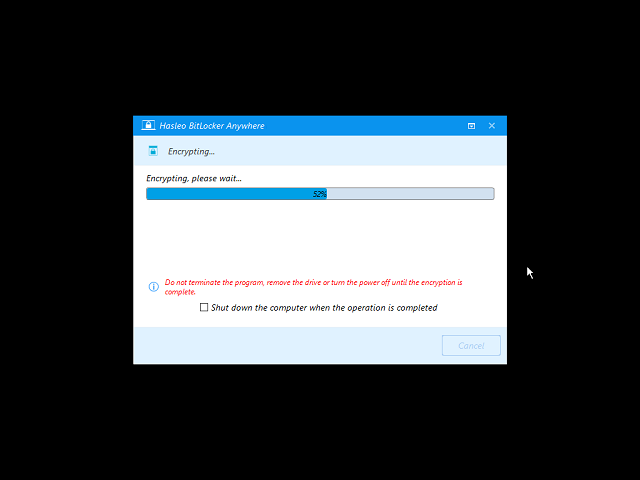
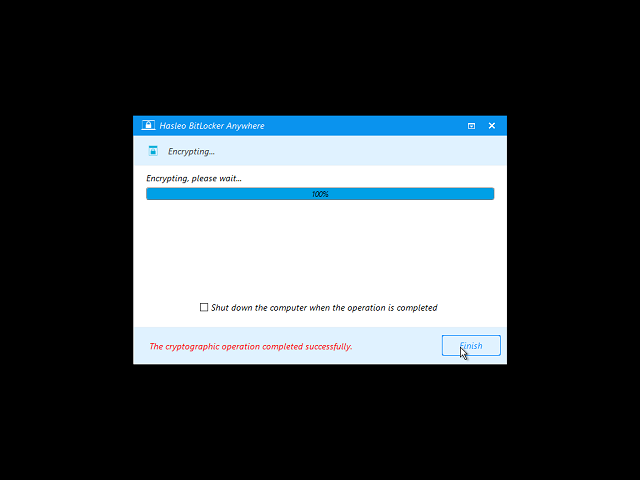
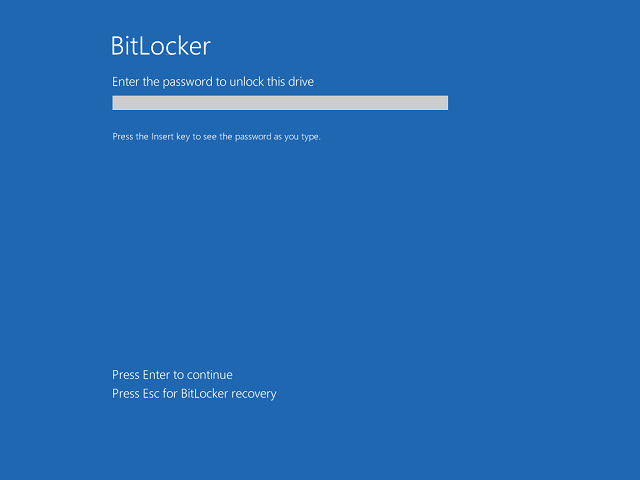
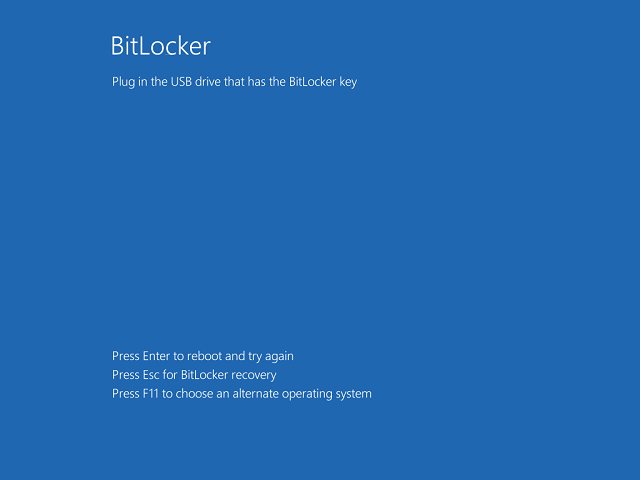
Perguntas frequentes
A: Sim, você pode usar o BitLocker sem um TPM usando autenticação por senha ou por chave de inicialização em USB.
A: O BitLocker sem TPM continua seguro, mas exige autenticação manual (senha ou chave USB) a cada inicialização, em vez do desbloqueio automático via TPM.
A: Execute gpedit.msc, acesse Criptografia de Unidade de Disco BitLocker > Unidades do Sistema Operacional, ative "Exigir autenticação adicional na inicialização" e marque "Permitir BitLocker sem um TPM compatível".
A: Sim, você pode optar por usar uma unidade flash USB como chave de inicialização. A unidade USB deve ser inserida a cada inicialização para desbloquear a unidade criptografada.
A: O Windows Home não inclui o BitLocker, mas você pode usar o Hasleo BitLocker Anywhere para criptografar unidades sem TPM em qualquer edição do Windows.
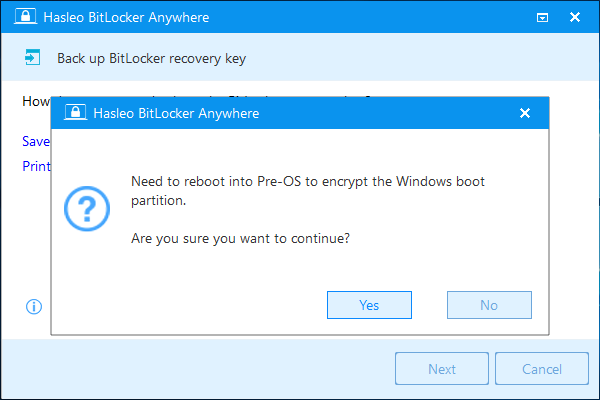
A: Use a chave de recuperação de 48 dígitos para desbloquear a unidade. Sempre faça o backup da chave de recuperação ao ativar a criptografia.
A: Sim, você pode alterar o método de autenticação usando o Hasleo BitLocker Anywhere, selecionando a opção "Alterar PIN ou senha".