

Escrito por James
Quando há muitas opções de inicialização EFI no firmware EFI, isso pode causar confusão e fazer com que o computador não inicialize normalmente. Nesse caso, podemos usar o EasyUEFI para excluir algumas opções de inicialização EFI desnecessárias. Observe que excluir de forma anormal a opção de inicialização EFI que aponta para a partição do sistema EFI (ESP) usada pelo sistema operacional atual fará com que o sistema operacional não inicialize. Nesse caso, você precisa criar uma opção de inicialização EFI para a partição ESP.
Tutorial para editar uma opção de inicialização EFI/UEFI com o EasyUEFI.
1
Execute o EasyUEFI como administrador e clique no botão 'Gerenciar Opção de inicialização EFI'.
2
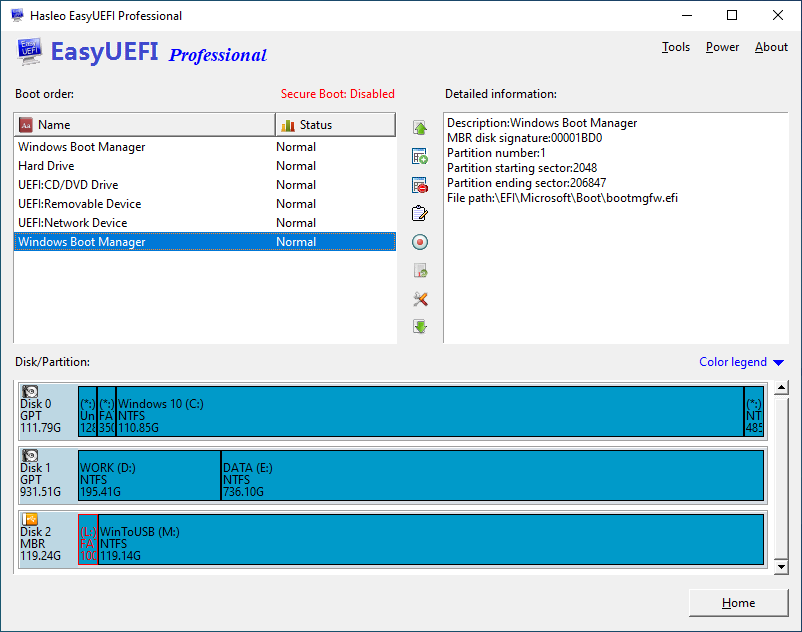
Selecione a entrada de inicialização que deseja editar na lista de ordem de inicialização.
3
Clique no botão  na janela.
4
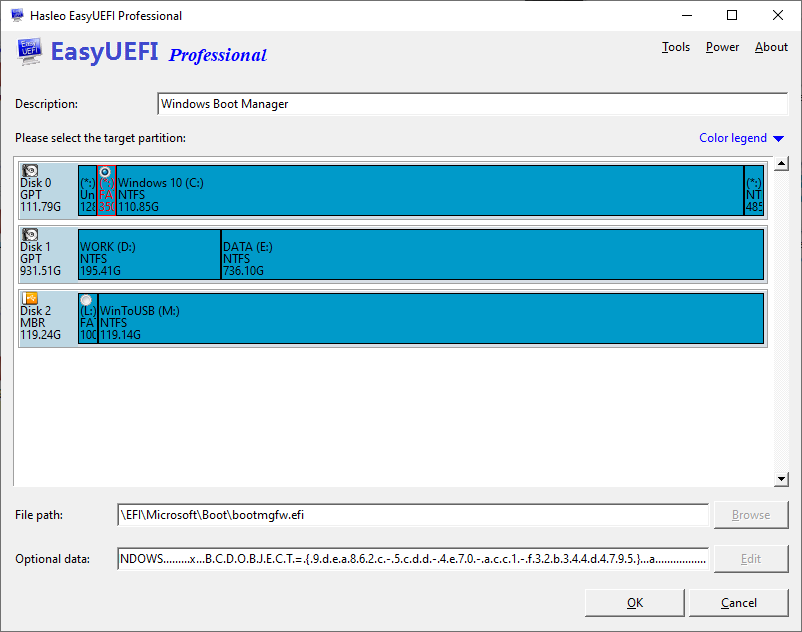
Na janela de edição da entrada de inicialização, você precisa especificar a descrição da entrada de inicialização, a partição e o arquivo que deseja usar.
5
Clique em "OK" para editar a entrada de inicialização.