

NTFS significa New Technology File System e é um formato de sistema de arquivos proprietário do Microsoft Windows; é o sistema de arquivos moderno que o Windows prefere usar por padrão. Por ser um formato de sistema de arquivos proprietário do Windows, o macOS só consegue ler unidades NTFS por padrão, não gravar nelas. Portanto, se você quiser ler e gravar em unidades NTFS no Mac, precisa usar um software de leitura e gravação NTFS de terceiros para Mac. Existem alguns desses softwares no mercado, alguns gratuitos e outros pagos.
- Mounty for NTFS: gratuito, instável e sem suporte técnico
- OSXFUSE: gratuito, complicado e sem suporte técnico
- SL-NTFS: gratuito, limitado e sem suporte técnico
- Paragon NTFS: pago
- Tuxera NTFS for Mac: pago
O Hasleo NTFS for Mac é outro software de leitura e gravação NTFS para Mac: totalmente gratuito, confiável, estável e simples e, mais importante, com Suporte Técnico Gratuito. Se você procura um software para obter acesso total de leitura e gravação às unidades NTFS no MAC, o Hasleo NTFS for Mac é sua melhor escolha.
Tutorial para baixar a versão completa gratuita do NTFS for Mac para obter acesso total de leitura e gravação às unidades NTFS no Mac.
 na barra de status do Mac, selecione a unidade NTFS que deseja acessar no menu pop-up e clique em "Montar".
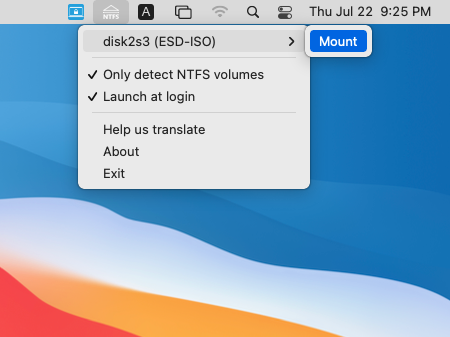
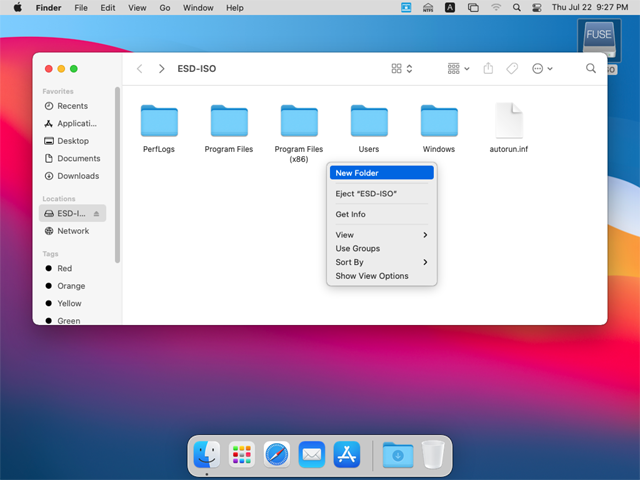
Como mencionado acima, você pode baixar gratuitamente a versão completa do Hasleo NTFS For Mac para montar unidades NTFS e então obter acesso total de leitura e gravação às unidades NTFS no macOS.
Perguntas Frequentes
A: Sim, o Hasleo NTFS for Mac é completamente gratuito para baixar e usar. Você pode obter a versão completa sem pagar nada, e ela proporciona acesso completo de leitura e gravação às unidades NTFS no Mac.
A: Diferente de outras opções gratuitas como Mounty for NTFS, OSXFUSE ou SL-NTFS, que são instáveis ou limitadas, o Hasleo NTFS for Mac é confiável, estável e simples. Mais importante ainda, ele inclui suporte técnico gratuito.
A: Não, a versão gratuita proporciona acesso total de leitura e gravação às unidades NTFS sem nenhuma limitação. Não há restrições de recursos nem limites de tempo.
A: Sim, você pode instalar e usar o Hasleo NTFS for Mac em vários computadores Mac. Cada instalação é gratuita e oferece a mesma funcionalidade completa.
A: Sim, o Hasleo NTFS for Mac é compatível com macOS 10.14 Mojave e versões posteriores, incluindo macOS Sonoma, Ventura, Monterey, Big Sur e Catalina.
A: Sim, o Hasleo NTFS for Mac foi projetado pensando na segurança. Ele mantém a integridade dos dados durante as operações de leitura e gravação e é mais estável do que muitas alternativas gratuitas.
A: A Hasleo oferece suporte técnico gratuito para todos os usuários, incluindo os que usam a versão gratuita.
A: Você pode desinstalar o Hasleo NTFS for Mac arrastando o aplicativo para a Lixeira ou usando um desinstalador de terceiros. Certifique-se de ejetar quaisquer unidades NTFS montadas antes de desinstalar.