

A partir do macOS 10.14 Mojave, os aplicativos não têm mais permissão de acesso total a todos os discos por padrão. Em vez disso, a Apple permite que os usuários decidam se um aplicativo deve ter essa permissão. Para o Hasleo NTFS for Mac, a permissão de acesso total ao disco é necessária para verificar todos os discos do seu Mac. Sem essa permissão, o Hasleo NTFS for Mac não conseguirá listar todas as unidades. Portanto, para listar todas as unidades NTFS, precisamos habilitar a permissão de acesso total ao disco para o Hasleo NTFS for Mac; abaixo explicamos as etapas detalhadas.
Como corrigir o problema de unidade NTFS não reconhecida pelo Hasleo NTFS for Mac no macOS 10.14 Mojave e posterior?
macOS 26
3.1 Para macOS 26, abra o Finder, clique em 'Ir' => 'Aplicativos'.
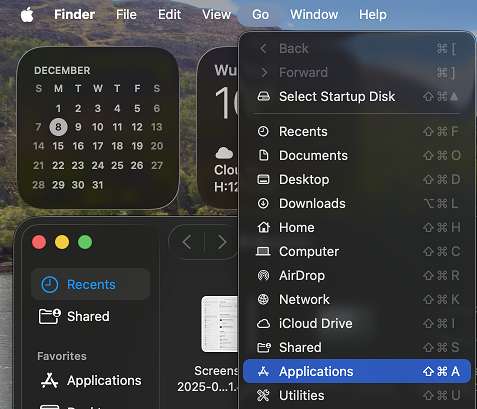
3.2 Clique com o botão direito em 'Hasleo NTFS For Mac.app' e selecione 'Mostrar Conteúdo do Pacote' no menu pop-up.
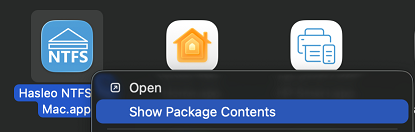
3.3 Vá em 'Contents' => 'MacOS'
3.4 Arraste 'HasleoNTFS4MacService' de 'Hasleo NTFS For Mac.app/Contents/MacOS' para a lista de Acesso Total ao Disco.
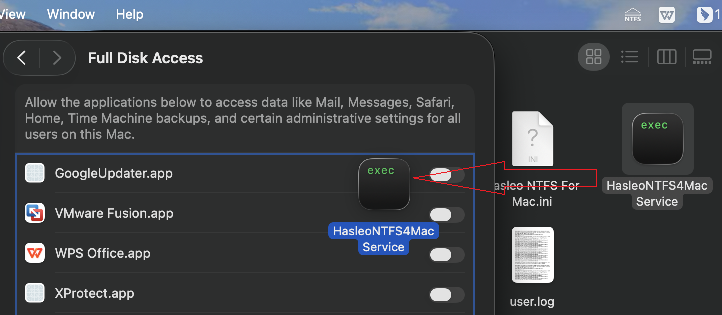
macOS 13~15
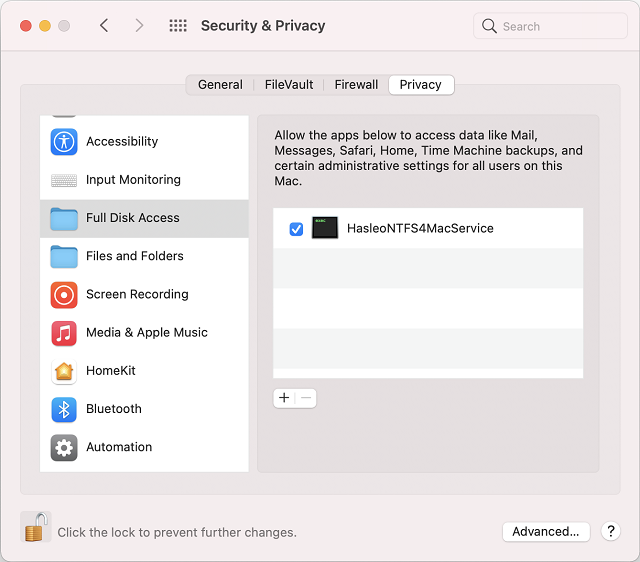
Para macOS 13, marque a caixa de seleção "HasleoNTFS4MacService".
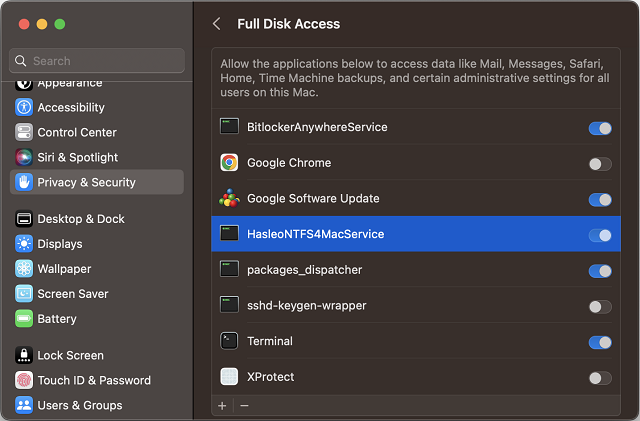
macOS 12
Para macOS 12, marque a caixa de seleção "HasleoNTFS4MacService".
macOS 11 e anteriores
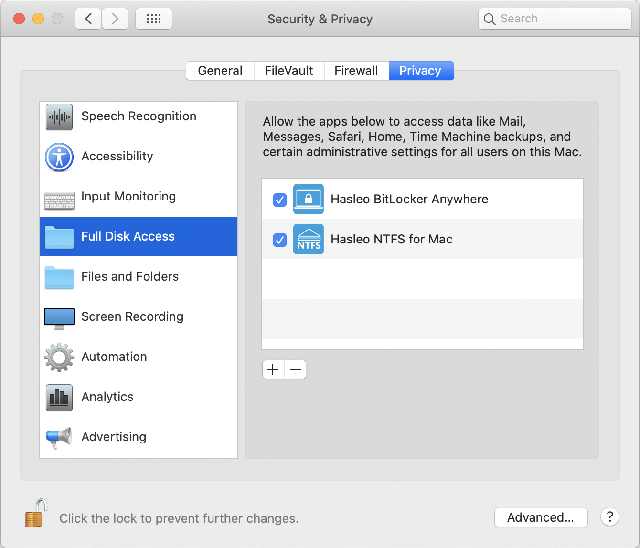
Para macOS 11 e versões anteriores, adicione o Hasleo NTFS for Mac à lista usando o botão "+" e localizando o aplicativo na pasta Aplicativos, ou arrastando e soltando-o na lista. Observe que, após adicioná-lo à lista de acesso total ao disco, você precisa marcar a caixa de seleção ao lado de "Hasleo NTFS for Mac", como mostra a imagem a seguir:
Pronto! Agora basta voltar ao Hasleo NTFS For Mac; ele poderá listar, ler e gravar em todas as unidades NTFS normalmente.
Perguntas Frequentes
A: A partir do macOS 10.14 Mojave, os aplicativos não têm mais permissão de acesso total a todos os discos por padrão. O Hasleo NTFS for Mac precisa da permissão de acesso total ao disco para listar todas as unidades NTFS. Sem essa permissão, a unidade não será reconhecida.
A: Vá em Preferências do Sistema > Segurança e Privacidade > aba Privacidade > Acesso Total ao Disco. Clique no cadeado para permitir alterações e adicione o Hasleo NTFS for Mac à lista usando o botão + ou arrastando e soltando.
A: No macOS 10.14 e posterior, você precisa adicionar o HasleoNTFS4MacService ao Acesso Total ao Disco, não apenas o aplicativo principal. O serviço está dentro do pacote do aplicativo, na pasta Contents/MacOS.
A: Tente reiniciar o Hasleo NTFS for Mac após conceder a permissão. Se o problema persistir, verifique se a unidade NTFS está conectada corretamente e formatada como NTFS.
A: Não, o acesso total ao disco é necessário no macOS 10.14 Mojave e posterior. Em versões mais antigas, o aplicativo pode funcionar, mas ainda é recomendável conceder o acesso total ao disco para melhor funcionalidade.
A: Não, sem a permissão de acesso total ao disco, o Hasleo NTFS for Mac não consegue verificar e listar todas as unidades do seu Mac. Você precisa conceder essa permissão para usar o software corretamente.
A: No macOS 14 e posterior, abra o Finder, vá em Aplicativos, clique com o botão direito em Hasleo NTFS For Mac.app, selecione Mostrar Conteúdo do Pacote, navegue até Contents > MacOS e arraste o HasleoNTFS4MacService para a lista de Acesso Total ao Disco.
A: Sim, depois que o acesso total ao disco for concedido, o Hasleo NTFS for Mac poderá listar, ler e gravar em todas as unidades NTFS normalmente. A unidade aparecerá na área de trabalho do Mac e você poderá acessá-la como uma unidade nativa.