
Tutorial para Montar, Ler e Gravar em Unidades NTFS no Mac
Siga as cinco etapas abaixo — todo o processo leva menos de um minuto.
Baixe, Instale e Execute o Hasleo NTFS for Mac
Baixe o Hasleo NTFS for Mac na página do produto, abra o arquivo .pkg baixado e siga o instalador. Quando a instalação for concluída, o aplicativo inicia automaticamente e aparece na barra de status do Mac.
Selecione a Unidade NTFS e Clique em "Montar"
Clique no ícone da barra de status do Hasleo NTFS for Mac, selecione a unidade NTFS que deseja acessar no menu pop-up e clique em "Montar".
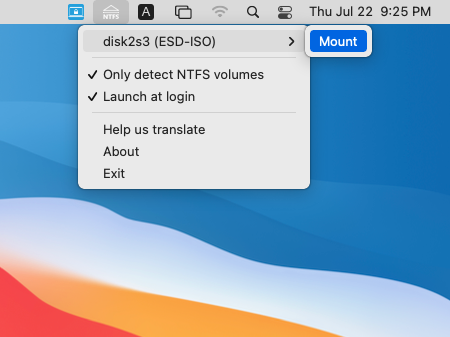
- Se um volume NTFS foi montado automaticamente pelo Mac como somente leitura, você precisa ejetá-lo e montá-lo novamente usando o Hasleo NTFS for Mac antes de obter acesso total de leitura e gravação.
Confirme se a Unidade Está Montada
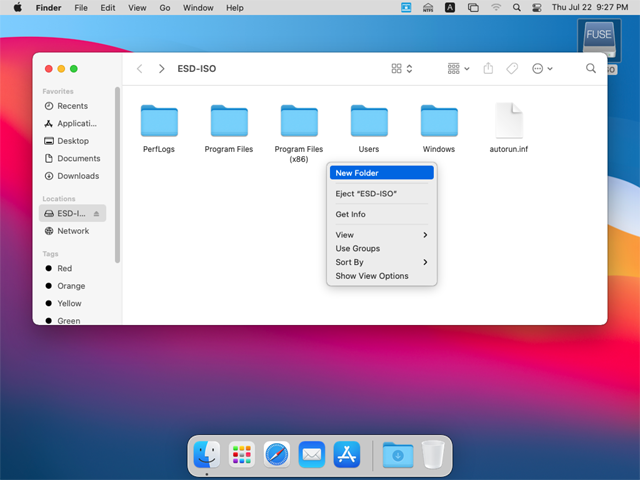
Quando a operação for concluída com sucesso, a unidade terá sido montada e você verá o ícone da unidade na área de trabalho do Mac.
Leia e Grave Arquivos na Unidade
Clique no ícone na área de trabalho do Mac para abrir a unidade. Agora você pode acessar a unidade NTFS como uma unidade nativa do Mac — leia, grave, copie e exclua arquivos livremente.
Ejete a Unidade Quando Terminar
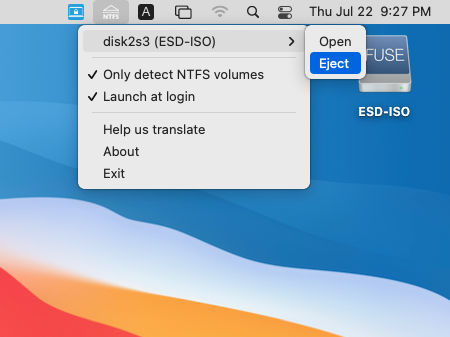
Quando uma unidade NTFS montada não precisar mais ser usada, clique em "Ejetar" no menu da barra de status para desmontá-la — isso impede o acesso não autorizado e mantém seus dados seguros.
Dicas
- Se suas unidades NTFS não forem reconhecidas no macOS 10.14 Mojave e posterior, conceda a permissão "Acesso Total ao Disco" ao Hasleo NTFS for Mac em Ajustes do Sistema → Privacidade & Segurança.
- Para acessar (ler & gravar) unidades criptografadas com BitLocker no macOS, experimente o Hasleo BitLocker Anywhere For Mac.