
Mac에서 NTFS 드라이브를 마운트하고 읽고 쓰는 방법 안내
아래 5단계를 따르십시오 — 전체 과정은 1분 이내에 완료됩니다.
Hasleo NTFS for Mac 다운로드, 설치 및 실행
제품 페이지에서 Hasleo NTFS for Mac을 다운로드하고, 다운로드한 .pkg 파일을 열어 설치 프로그램의 안내를 따릅니다. 설치가 완료되면 앱이 자동으로 시작되어 Mac 상태 표시줄에 나타납니다.
NTFS 드라이브를 선택하고 "마운트" 클릭
Hasleo NTFS for Mac의 상태 표시줄 아이콘을 클릭하고 팝업 메뉴에서 접근하려는 NTFS 드라이브를 선택한 다음 "마운트"를 클릭합니다.
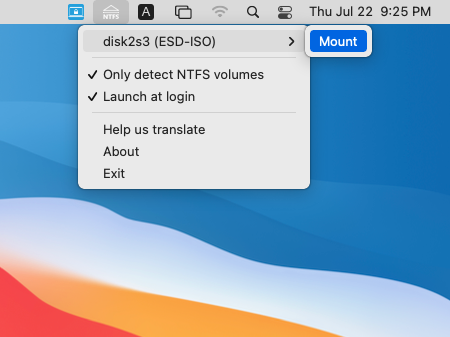
- NTFS 볼륨이 Mac에 의해 읽기 전용으로 자동 마운트된 경우, 먼저 꺼낸 다음 Hasleo NTFS for Mac으로 다시 마운트해야 완전한 읽기/쓰기 접근이 가능합니다.
드라이브 마운트 확인
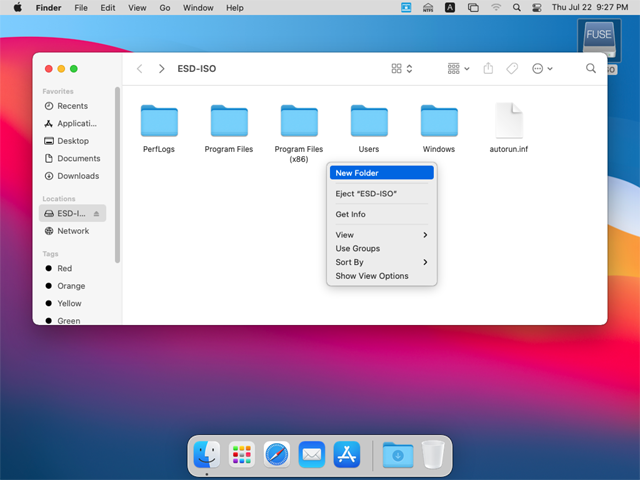
작업이 성공적으로 완료되면 드라이브가 마운트되었으며 Mac 바탕 화면에서 드라이브 아이콘을 볼 수 있습니다.
드라이브에서 파일 읽기 및 쓰기
Mac 바탕 화면의 아이콘을 클릭하여 드라이브를 엽니다. 이제 Mac의 기본 드라이브처럼 NTFS 드라이브에 접근하여 파일을 자유롭게 읽고, 쓰고, 복사하고, 삭제할 수 있습니다.
사용이 끝나면 드라이브 꺼내기
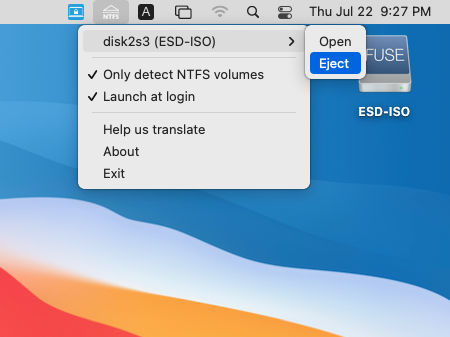
마운트된 NTFS 드라이브를 더 이상 사용하지 않을 때는 상태 표시줄 메뉴에서 "꺼내기"를 클릭하여 마운트를 해제합니다. 이렇게 하면 무단 접근을 방지하고 데이터를 안전하게 보호할 수 있습니다.
팁
- macOS 10.14 Mojave 이상에서 NTFS 드라이브가 인식되지 않으면 시스템 설정 → 개인 정보 보호 & 보안에서 Hasleo NTFS for Mac에 "전체 디스크 접근 권한"을 부여하십시오.
- macOS에서 BitLocker 암호화 드라이브에 접근(읽기 & 쓰기)하려면 Hasleo BitLocker Anywhere For Mac을 사용해 보십시오.