

Mac 컴퓨터에서는 NTFS 볼륨을 읽기만 할 수 있고 데이터를 쓸 수 없다는 것을 알고 있습니다. 이는 Mac 운영 체제가 기본적으로 NTFS 쓰기 기능을 활성화하지 않기 때문입니다. Hasleo NTFS for Mac은 Mac에서 NTFS 볼륨에 완전히 읽고 쓰도록 설계된 소프트웨어이므로, 이를 사용하여 macOS에서 NTFS 드라이브에 완전히 읽고 쓸 수 있습니다.
macOS에서 NTFS 드라이브에 완전히 읽고 쓰는 방법 안내.
 아이콘을 클릭하고 팝업 메뉴에서 접근하려는 NTFS 드라이브를 선택한 다음 "마운트"를 클릭합니다.
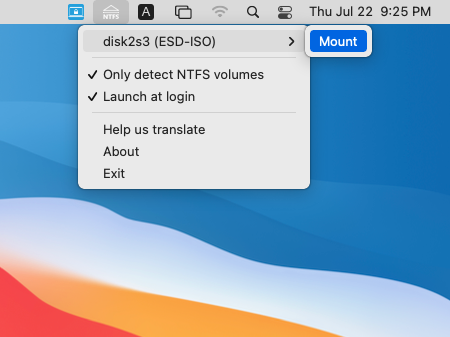
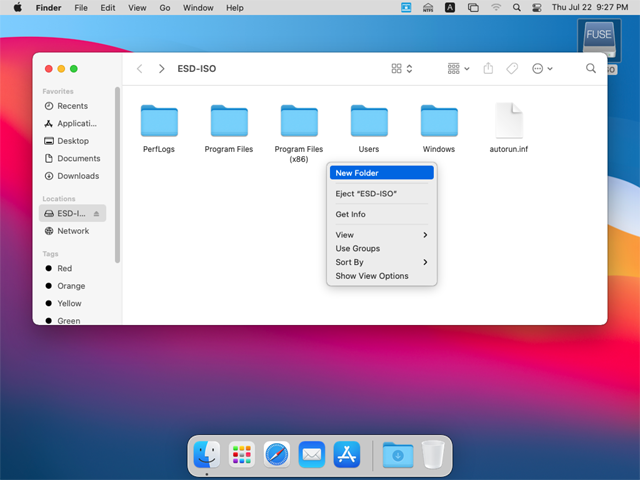
위에서 설명한 대로 Hasleo NTFS For Mac을 사용하여 NTFS 드라이브를 마운트한 다음 macOS에서 NTFS 드라이브에 완전히 읽고 쓸 수 있습니다.
자주 묻는 질문
A: 아니요, Mac 컴퓨터는 기본적으로 NTFS 볼륨을 읽기만 할 수 있습니다. Mac 운영 체제는 NTFS 쓰기 기능을 기본적으로 활성화하지 않으므로 NTFS 드라이브에 쓰려면 Hasleo NTFS for Mac과 같은 타사 소프트웨어가 필요합니다.
A: 예, Hasleo NTFS for Mac은 Mac에서 NTFS 드라이브에 대한 완전한 읽기 및 쓰기 접근을 제공하는 무료 버전을 제공합니다. 비용을 지불하지 않고 다운로드하여 사용할 수 있습니다.
A: 예, Hasleo NTFS for Mac은 macOS Sonoma, Ventura, Monterey, Big Sur를 포함한 macOS 10.14 Mojave 이상 버전을 지원합니다.
A: 상태 표시줄 아이콘을 클릭하고 메뉴에서 NTFS 드라이브를 선택한 다음 "마운트"를 클릭합니다. 드라이브가 Mac에 의해 읽기 전용으로 자동 마운트된 경우 먼저 꺼낸 다음 Hasleo NTFS for Mac으로 다시 마운트합니다.
A: 예, Hasleo NTFS for Mac으로 NTFS 드라이브를 마운트하면 Time Machine 백업에 사용할 수 있습니다. 드라이브는 Mac의 기본 드라이브처럼 표시됩니다.
A: 예, Hasleo NTFS for Mac은 외장 하드 드라이브, USB 플래시 드라이브, NTFS로 포맷된 SSD를 포함한 모든 유형의 NTFS 볼륨을 지원합니다.
A: 예, Hasleo NTFS for Mac은 데이터를 손상시키지 않고 NTFS 드라이브를 안전하게 읽고 쓰도록 설계되었습니다. 읽기 및 쓰기 작업 중 완전한 데이터 무결성을 유지합니다.
A: NTFS 드라이브 아이콘을 Dock의 휴지통/꺼내기 아이콘으로 끌어다 놓거나 마우스 오른쪽 버튼으로 클릭하고 "꺼내기"를 선택하여 드라이브 연결을 해제하기 전에 안전하게 마운트를 해제합니다.