

macOS 10.14 Mojave부터 애플리케이션은 기본적으로 모든 디스크에 대한 전체 접근 권한을 가지지 않습니다. 대신 Apple은 사용자가 애플리케이션에 해당 접근 권한을 부여할지 결정할 수 있게 했습니다. Hasleo NTFS for Mac의 경우 Mac의 모든 디스크를 검사하려면 전체 디스크 접근 권한이 필요합니다. 이 접근 권한이 없으면 Hasleo NTFS for Mac은 모든 드라이브를 나열할 수 없습니다. 따라서 모든 NTFS 드라이브를 나열하려면 Hasleo NTFS for Mac에 전체 디스크 접근 권한을 활성화해야 하며, 아래에서 자세한 단계를 설명합니다.
macOS 10.14 Mojave 이상에서 Hasleo NTFS for Mac이 NTFS 드라이브를 인식하지 못하는 문제를 해결하는 방법
macOS 26
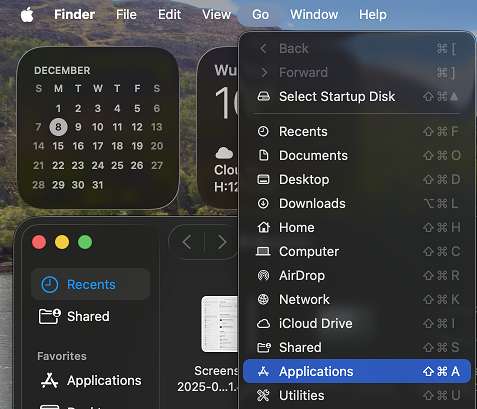
3.1 macOS 26에서는 Finder를 열고 '이동' => '응용 프로그램'을 클릭합니다.
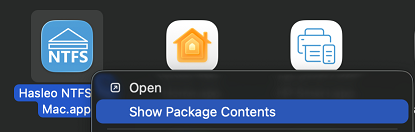
3.2 'Hasleo NTFS For Mac.app'을 마우스 오른쪽 버튼으로 클릭한 다음 팝업 메뉴에서 '패키지 내용 보기'를 선택합니다.
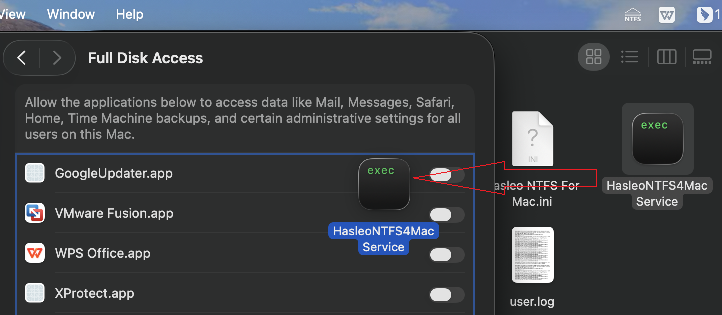
3.3 'Contents' => 'MacOS'로 이동합니다.
3.4 'Hasleo NTFS For Mac.app/Contents/MacOS'에서 'HasleoNTFS4MacService'를 전체 디스크 접근 권한 목록으로 끌어다 놓습니다.
macOS 13~15
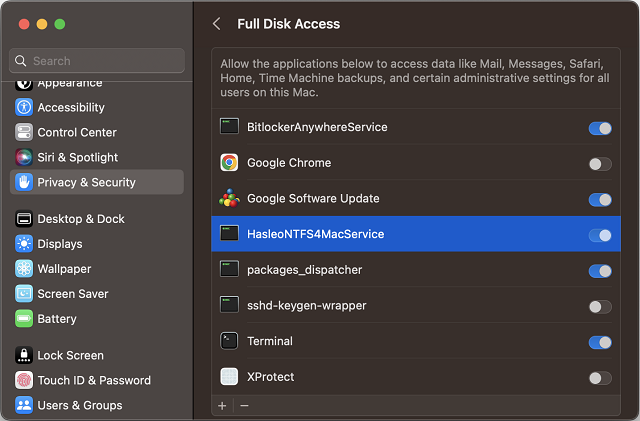
macOS 13에서는 "HasleoNTFS4MacService" 확인란을 선택합니다.
macOS 12
macOS 12에서는 "HasleoNTFS4MacService" 확인란을 선택합니다.
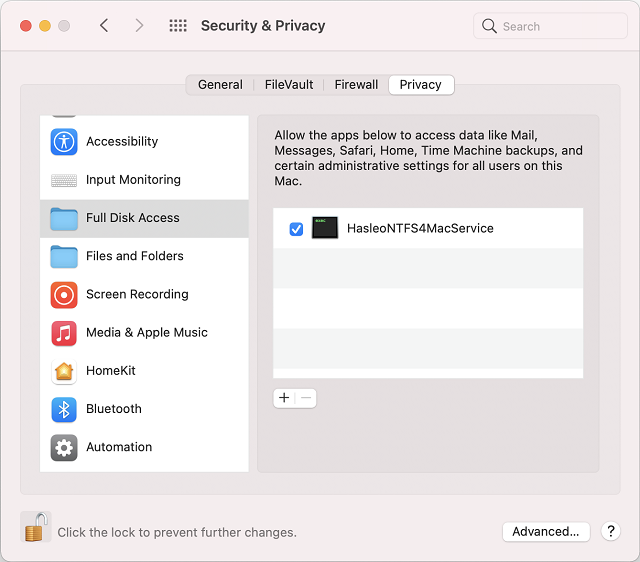
macOS 11 이하
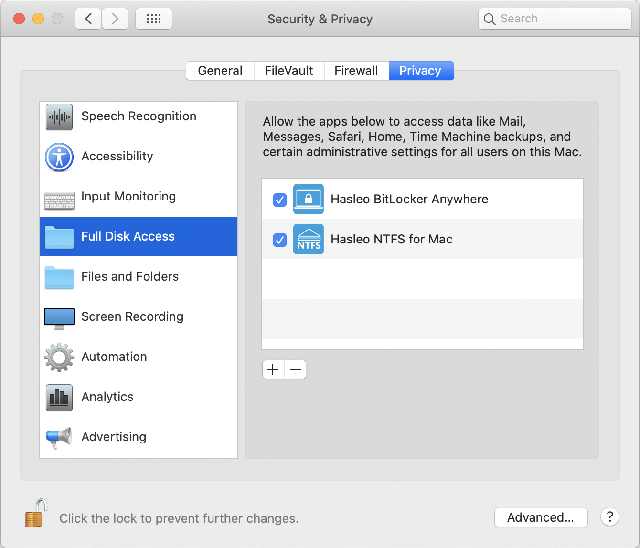
macOS 11 이하에서는 "+" 버튼을 사용하여 응용 프로그램 폴더에서 앱을 찾아 목록에 Hasleo NTFS for Mac을 추가하거나 목록으로 끌어다 놓습니다. 전체 디스크 접근 권한 목록에 추가한 후 다음 이미지와 같이 "Hasleo NTFS for Mac" 앞의 확인란을 선택해야 합니다:
완료되었습니다. 이제 Hasleo NTFS For Mac으로 돌아가면 모든 NTFS 드라이브를 정상적으로 나열하고 읽고 쓸 수 있습니다.
자주 묻는 질문
A: macOS 10.14 Mojave부터 애플리케이션은 기본적으로 모든 디스크에 대한 전체 접근 권한을 가지지 않습니다. Hasleo NTFS for Mac이 모든 NTFS 드라이브를 나열하려면 전체 디스크 접근 권한이 필요합니다. 이 권한이 없으면 드라이브가 인식되지 않습니다.
A: 시스템 환경설정 > 보안 및 개인 정보 보호 > 개인 정보 보호 탭 > 전체 디스크 접근 권한으로 이동합니다. 자물쇠를 클릭하여 변경을 허용한 다음 + 버튼을 사용하거나 끌어다 놓아 목록에 Hasleo NTFS for Mac을 추가합니다.
A: macOS 10.14 이상에서는 기본 애플리케이션뿐만 아니라 HasleoNTFS4MacService도 전체 디스크 접근 권한에 추가해야 합니다. 이 서비스는 앱 패키지 내부의 Contents/MacOS 폴더에 있습니다.
A: 권한을 부여한 후 Hasleo NTFS for Mac을 다시 시작해 보십시오. 문제가 계속되면 NTFS 드라이브가 올바르게 연결되어 있고 NTFS로 포맷되어 있는지 확인하십시오.
A: 아니요, macOS 10.14 Mojave 이상에서는 전체 디스크 접근 권한이 필요합니다. 이전 버전에서는 앱이 작동할 수 있지만, 더 나은 기능을 위해 전체 디스크 접근 권한을 부여하는 것이 여전히 권장됩니다.
A: 아니요, 전체 디스크 접근 권한이 없으면 Hasleo NTFS for Mac은 Mac의 모든 드라이브를 검사하고 나열할 수 없습니다. 소프트웨어를 제대로 사용하려면 이 권한을 부여해야 합니다.
A: macOS 14 이상에서는 Finder를 열고 응용 프로그램으로 이동한 다음 Hasleo NTFS For Mac.app을 마우스 오른쪽 버튼으로 클릭하고 '패키지 내용 보기'를 선택한 후 Contents > MacOS로 이동하여 HasleoNTFS4MacService를 전체 디스크 접근 권한 목록으로 끌어다 놓습니다.
A: 예, 전체 디스크 접근 권한이 부여되면 Hasleo NTFS for Mac은 모든 NTFS 드라이브를 정상적으로 나열하고 읽고 쓸 수 있습니다. 드라이브가 Mac 바탕 화면에 나타나며 기본 드라이브처럼 접근할 수 있습니다.