

Sabemos que, em computadores Mac, podemos apenas ler volumes NTFS e não podemos gravar dados neles, porque o sistema operacional Mac não habilita o recurso de gravação NTFS por padrão. O Hasleo NTFS for Mac é um software projetado para obter acesso total de leitura e gravação a volumes NTFS no Mac, então você pode usá-lo para obter acesso total de leitura e gravação às unidades NTFS no macOS.
Tutorial para obter acesso total de leitura e gravação às unidades NTFS no macOS.
 na barra de status do Mac, selecione a unidade NTFS que deseja acessar no menu pop-up e clique em "Montar".
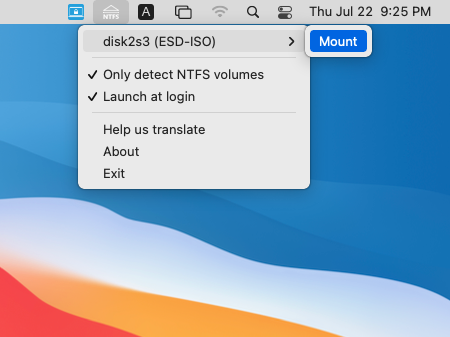
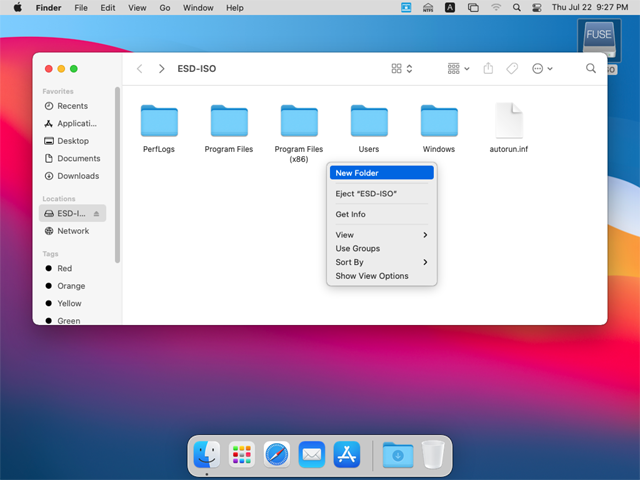
Como mencionado acima, você pode usar o Hasleo NTFS For Mac para montar unidades NTFS e então obter acesso total de leitura e gravação às unidades NTFS no macOS.
Perguntas Frequentes
A: Não, os computadores Mac só podem ler volumes NTFS por padrão. O sistema operacional Mac não habilita o recurso de gravação NTFS nativamente, então você precisa de um software de terceiros como o Hasleo NTFS for Mac para gravar em unidades NTFS.
A: Sim, o Hasleo NTFS for Mac oferece uma versão gratuita que proporciona acesso total de leitura e gravação às unidades NTFS no Mac. Você pode baixá-la e usá-la sem pagar.
A: Sim, o Hasleo NTFS for Mac é compatível com macOS 10.14 Mojave e versões posteriores, incluindo macOS Sonoma, Ventura, Monterey e Big Sur.
A: Clique no ícone da barra de status, selecione sua unidade NTFS no menu e clique em "Montar". Se a unidade foi montada automaticamente como somente leitura pelo Mac, ejete-a primeiro e depois monte-a novamente usando o Hasleo NTFS for Mac.
A: Sim, depois que a unidade NTFS é montada com o Hasleo NTFS for Mac, você pode usá-la para backups do Time Machine. A unidade aparecerá como uma unidade nativa do Mac.
A: Sim, o Hasleo NTFS for Mac é compatível com todos os tipos de volumes NTFS, incluindo discos rígidos externos, unidades flash USB e SSDs formatados com NTFS.
A: Sim, o Hasleo NTFS for Mac foi projetado para ler e gravar em unidades NTFS com segurança, sem danificar seus dados. Ele mantém a integridade total dos dados durante as operações de leitura e gravação.
A: Basta arrastar o ícone da unidade NTFS para o ícone de Lixeira/Ejetar no Dock, ou clicar com o botão direito e selecionar "Ejetar" para desmontar a unidade com segurança antes de desconectá-la.