

作者:James
通常,如果您想變更 EFI/UEFI 開機順序,必須重新開機並進入 UEFI BIOS(UEFI 韌體設定)進行設定。有沒有辦法直接在 Windows 內變更 UEFI 開機順序,而不進入 UEFI BIOS 設定?當然有,UEFI 開機管理程式 軟體 EasyUEFI 讓這件事變得特別簡單。本指南主要說明如何使用 EasyUEFI 在不進入 UEFI BIOS 設定的情況下變更 UEFI 開機順序。
使用 EasyUEFI 變更 EFI/UEFI 開機順序的教學。
步驟 1. 下載、安裝並執行 EasyUEFI。
步驟 2. 按一下「管理 EFI 開機選項」按鈕。
步驟 3. 在開機順序清單中選取您要變更位置的開機項目。
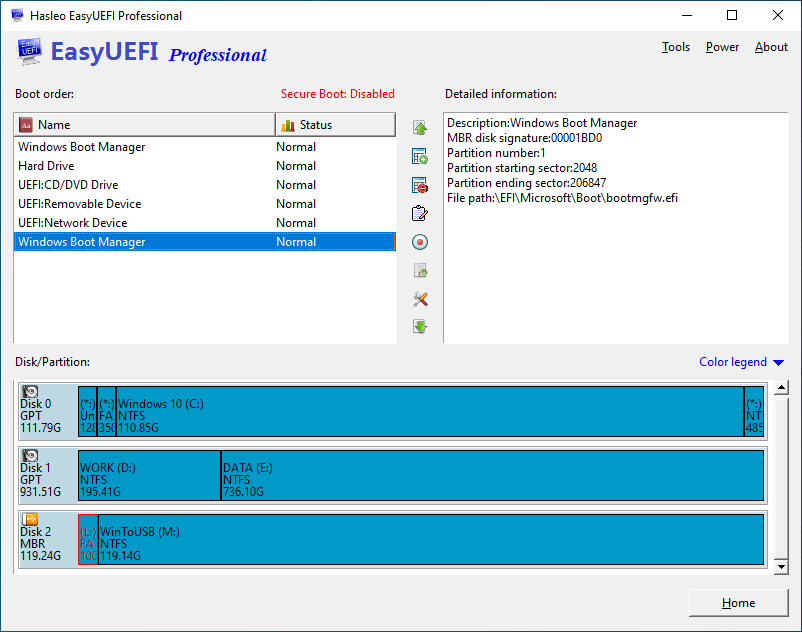
步驟 4. 按一下  按鈕將此項目上移,或按一下
 按鈕將此項目下移。