

Wenn Sie die EFI/UEFI-Bootreihenfolge ändern möchten, müssen Sie normalerweise den Computer neu starten und das UEFI-BIOS (UEFI-Firmwareeinstellungen) für die Konfiguration aufrufen. Gibt es eine Möglichkeit, die UEFI-Bootreihenfolge direkt in Windows zu ändern, ohne das UEFI-BIOS-Setup aufzurufen? Ja, natürlich – die UEFI Boot Manager-Software EasyUEFI macht dies besonders einfach. Diese Anleitung erklärt vor allem, wie Sie die UEFI-Bootreihenfolge mit EasyUEFI ändern, ohne das UEFI-BIOS-Setup aufzurufen.
Tutorial zum Ändern der EFI/UEFI-Bootreihenfolge mit EasyUEFI.
Schritt 1. Laden Sie EasyUEFI herunter, installieren Sie es und starten Sie es.
Schritt 2. Klicken Sie auf die Schaltfläche „EFI-Bootoption verwalten“.
Schritt 3. Wählen Sie den Booteintrag aus, dessen Position in der Bootreihenfolgeliste Sie ändern möchten.
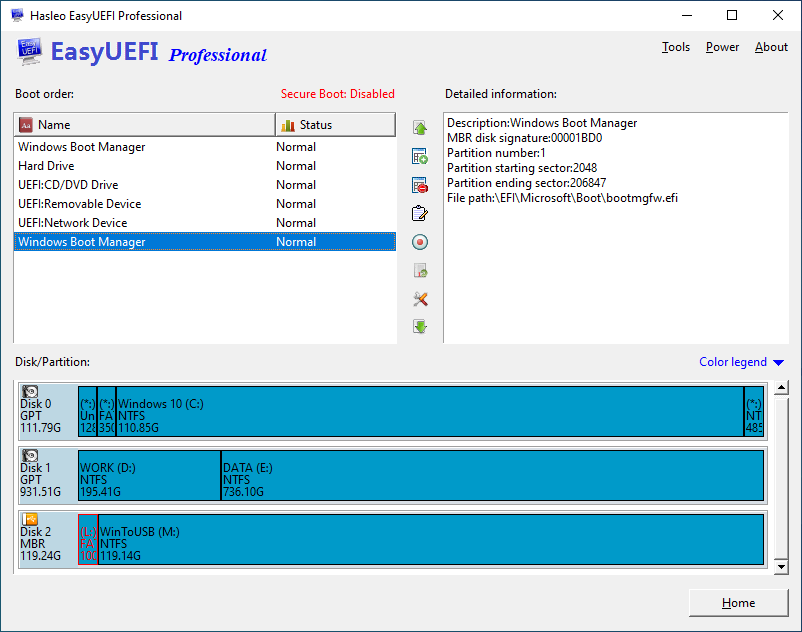
Schritt 4. Klicken Sie auf die Schaltfläche  , um diesen Eintrag nach oben zu verschieben, oder klicken Sie auf die Schaltfläche
 , um diesen Eintrag nach unten zu verschieben.