

Habituellement, si vous souhaitez modifier l'ordre de démarrage EFI/UEFI, vous devez redémarrer l'ordinateur et entrer dans le BIOS UEFI (paramètres du firmware UEFI) pour la configuration. Existe-t-il un moyen de modifier l'ordre de démarrage UEFI directement depuis Windows sans entrer dans la configuration du BIOS UEFI ? Oui, bien sûr, le logiciel UEFI Boot Manager EasyUEFI rend cela particulièrement simple. Ce guide explique principalement comment modifier la séquence de démarrage UEFI sans entrer dans la configuration du BIOS UEFI, à l'aide d'EasyUEFI.
Tutoriel pour modifier la séquence de démarrage EFI/UEFI avec EasyUEFI.
Étape 1. Téléchargez, installez et exécutez EasyUEFI.
Étape 2. Cliquez sur le bouton « Gérer l'option de démarrage EFI ».
Étape 3. Sélectionnez l'entrée de démarrage dont vous souhaitez modifier la position dans la liste de l'ordre de démarrage.
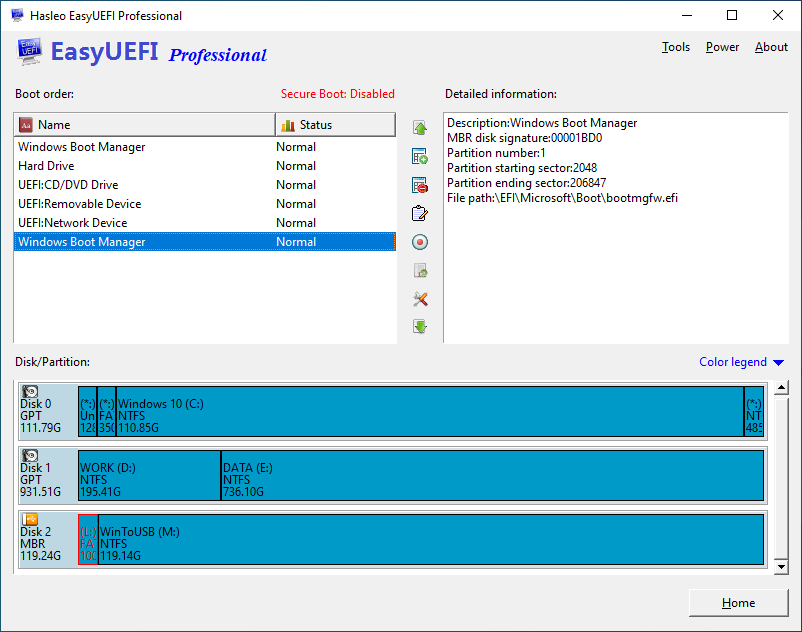
Étape 4. Cliquez sur le bouton  pour déplacer cette entrée vers le haut, ou cliquez sur le bouton
 pour déplacer cette entrée vers le bas.