

Normalmente, si quieres cambiar el orden de arranque EFI/UEFI, debes reiniciar el equipo y entrar en el BIOS UEFI (configuración del firmware UEFI) para configurarlo. ¿Hay alguna forma de cambiar el orden de arranque UEFI directamente desde Windows sin entrar en la configuración del BIOS UEFI? Sí, por supuesto, el software de administración de arranque UEFI EasyUEFI lo hace especialmente sencillo. Esta guía explica principalmente cómo cambiar el orden de arranque UEFI sin entrar en la configuración del BIOS UEFI usando EasyUEFI.
Tutorial para cambiar el orden de arranque EFI/UEFI con EasyUEFI.
Paso 1. Descarga, instala y ejecuta EasyUEFI.
Paso 2. Haz clic en el botón 'Administrar opción de arranque EFI'.
Paso 3. Selecciona la entrada de arranque cuya posición quieres cambiar en la lista de orden de arranque.
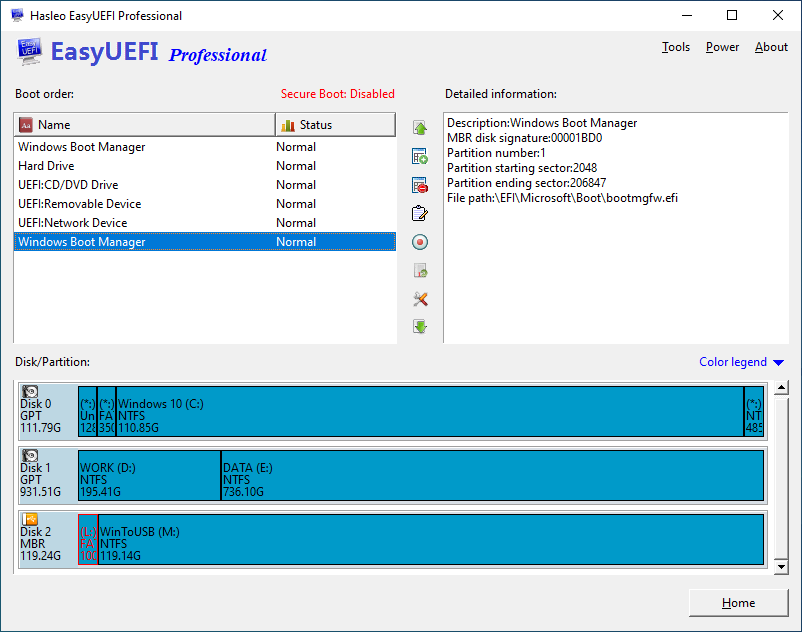
Paso 4. Haz clic en el botón  para subir esta entrada o en el botón
 para bajarla.