

作者:James
通常,如果您想更改 EFI/UEFI 启动顺序,必须重启电脑并进入 UEFI BIOS(UEFI 固件设置)进行设置。有没有办法直接在 Windows 内更改 UEFI 启动顺序而无需进入 UEFI BIOS 设置?当然有,UEFI 启动管理器软件 EasyUEFI 让这一切变得特别简单。本指南主要介绍如何使用 EasyUEFI 在不进入 UEFI BIOS 设置的情况下更改 UEFI 启动顺序。
使用 EasyUEFI 更改 EFI/UEFI 启动顺序的教程。
步骤 1. 下载、安装并运行 EasyUEFI。
步骤 2. 单击“管理 EFI 启动选项”按钮。
步骤 3. 在启动顺序列表中选择要更改位置的启动项。
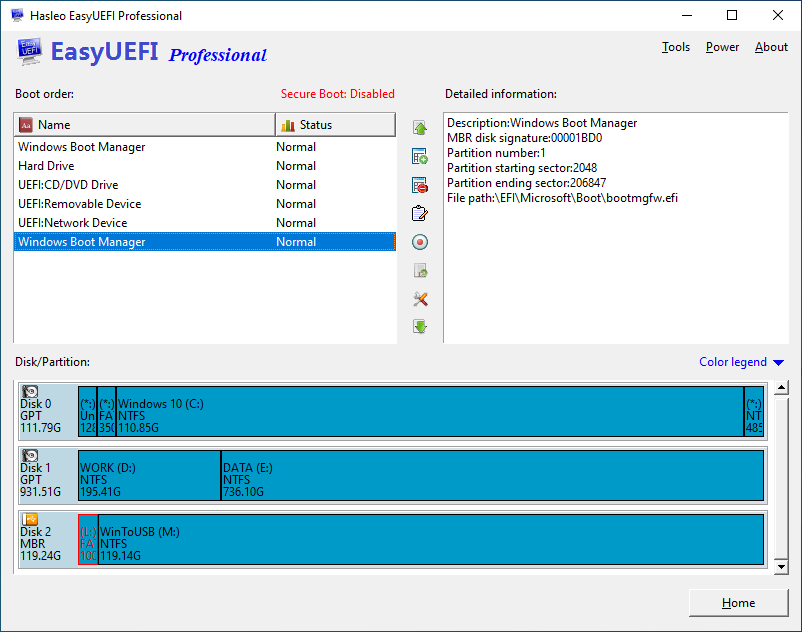
步骤 4. 单击  按钮将此启动项上移,或单击
 按钮将此启动项下移。