

Di solito, per cambiare l'ordine di avvio EFI/UEFI è necessario riavviare il computer e accedere al BIOS UEFI (impostazioni del firmware UEFI) per la configurazione. Esiste un modo per cambiare l'ordine di avvio UEFI direttamente da Windows senza entrare nella configurazione del BIOS UEFI? Sì, naturalmente: il software UEFI Boot Manager EasyUEFI rende tutto particolarmente semplice. Questa guida illustra principalmente come cambiare la sequenza di avvio UEFI senza entrare nella configurazione del BIOS UEFI usando EasyUEFI.
Tutorial per cambiare la sequenza di avvio EFI/UEFI con EasyUEFI.
Passaggio 1. Scarica, installa ed esegui EasyUEFI.
Passaggio 2. Fai clic sul pulsante 'Gestisci opzione di avvio EFI'.
Passaggio 3. Seleziona la voce di avvio di cui vuoi cambiare la posizione nell'elenco dell'ordine di avvio.
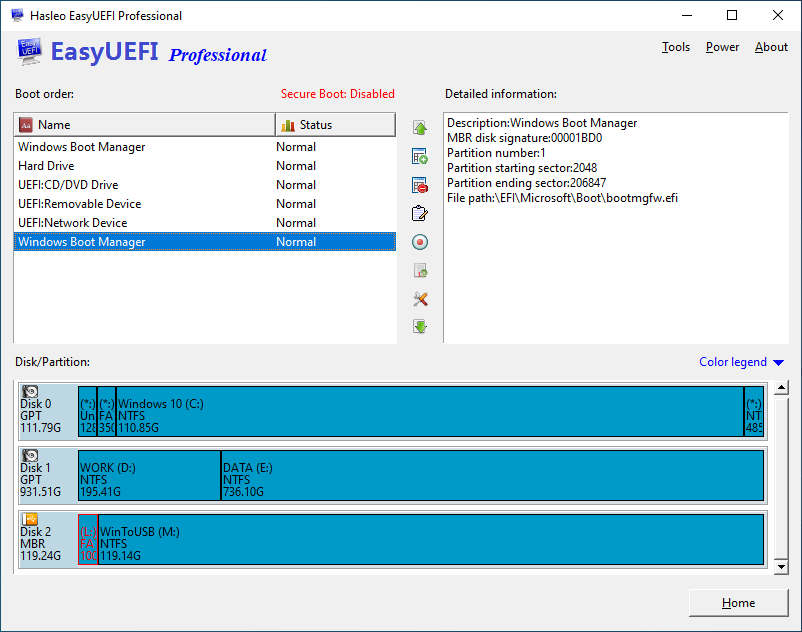
Passaggio 4. Fai clic sul pulsante  per spostare questa voce verso l'alto oppure fai clic sul pulsante
 per spostare questa voce verso il basso.