

克隆磁盘时,目标磁盘的容量往往与源磁盘不同——可能是容量更大的 HDD,也可能是容量较小但速度更快的 SSD。Hasleo Disk Clone 允许您在克隆过程中灵活调整目标分区的大小和位置,让克隆后的磁盘可直接使用,无需再借助其他分区工具。
Hasleo Disk Clone 概述
Hasleo Disk Clone 是一款专业级 Windows 迁移与磁盘/分区克隆工具,将强大功能与简单易用的体验融为一体。其直观的界面和清晰的工作流程,让即使是非技术用户也能轻松完成系统迁移、硬盘升级或数据备份。它完全兼容 Legacy BIOS 和 UEFI 两种启动模式,支持 Windows Vista 及更高版本,具备出色的硬件与平台适应性。该工具主要支持三种克隆方式:用于单个分区迁移的Partition Clone、用于整盘复制的Disk Clone,以及无需重装操作系统即可迁移 Windows 的System Clone。
🖥️ System Clone
目标:所有系统所需分区
主要用途:将 Windows 迁移到新磁盘,无需重装操作系统
💾 Disk Clone
目标:整个物理磁盘
主要用途:创建完整的磁盘副本,用于升级或更换
🧩 Partition Clone
目标:单个指定分区
主要用途:备份或迁移特定分区的数据
使用注意事项 ℹ️
开始克隆之前,请先确认以下事项:
| 检查清单 | 注意事项 |
|---|---|
| 备份重要数据 | 克隆过程中目标磁盘上的所有数据都将被覆盖。请提前备份所有重要文件。 |
| 确认目标磁盘容量 | 目标磁盘的总容量必须大于或等于源磁盘上已使用的数据总量。 |
| 清理源磁盘 | 删除源磁盘上的临时文件和无用文件,以缩短克隆时间并提高效率。 |
| 连接目标磁盘 | 对于只有一个硬盘位的笔记本电脑,请使用 SATA 转 USB 转接线将目标磁盘连接到外部。 |
了解分区调整界面 ⭐
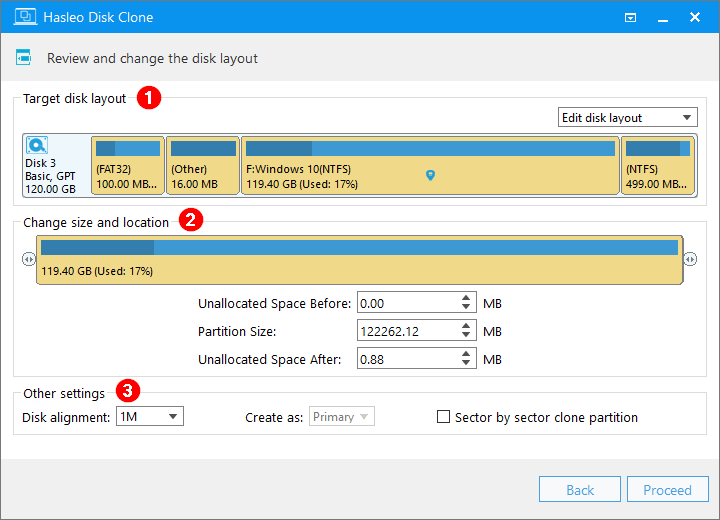
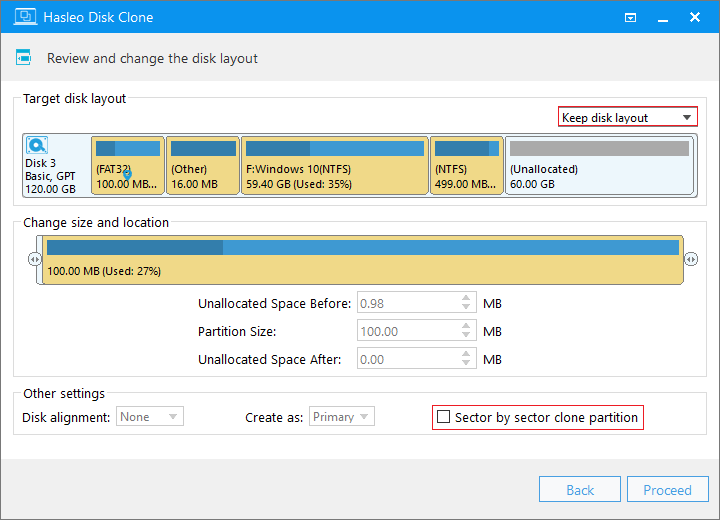
进入分区调整界面后,您会看到图形化布局,清晰显示目标磁盘上每个分区的容量和位置。界面分为三个部分——目标磁盘布局、更改大小和位置和其他设置——方便您快速找到并执行所需操作。
目标磁盘布局
此区域显示目标磁盘布局的预览。顶部列出基本属性——磁盘编号、类型、分区表格式和总容量——以便您确认这是正确的目标磁盘。

彩色区域显示克隆后将要写入的分区,以及每个分区的大小、文件系统和使用百分比。点击任一克隆分区会出现蓝色指针图标,表示当前选中待修改的项目。

点击右上角的编辑磁盘布局按钮,选择最符合您需求的磁盘布局策略。可用于调整分区大小、位置及其他设置的选项会因模式而异。

编辑磁盘布局
在此模式下,您可以手动编辑所选分区的核心参数,灵活调整其大小、位置及其他设置。
自动磁盘布局
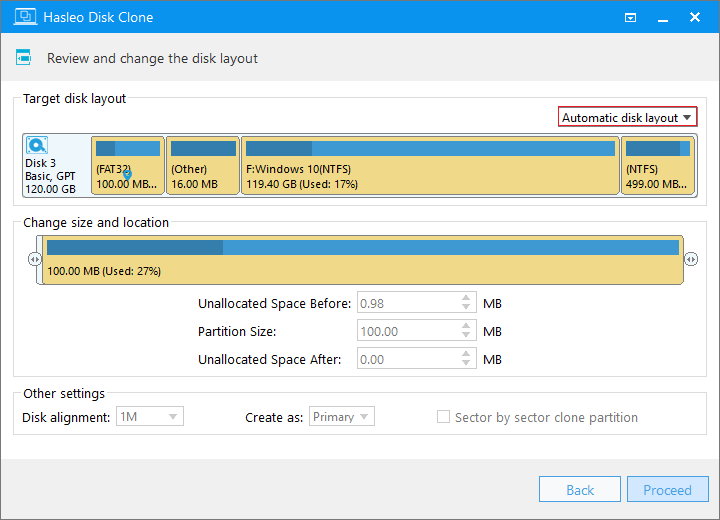
Hasleo Disk Clone 会根据目标磁盘的总容量自动调整分区大小和位置。在此模式下,更改大小和位置与其他设置部分将被锁定,无法修改。
保持磁盘布局
保留源磁盘原有的分区布局,分区大小保持不变。如果目标磁盘大于源磁盘,多出的空间将成为未分配空间。在此模式下,更改大小和位置部分会被锁定;其他设置下仅提供逐扇区克隆分区选项。
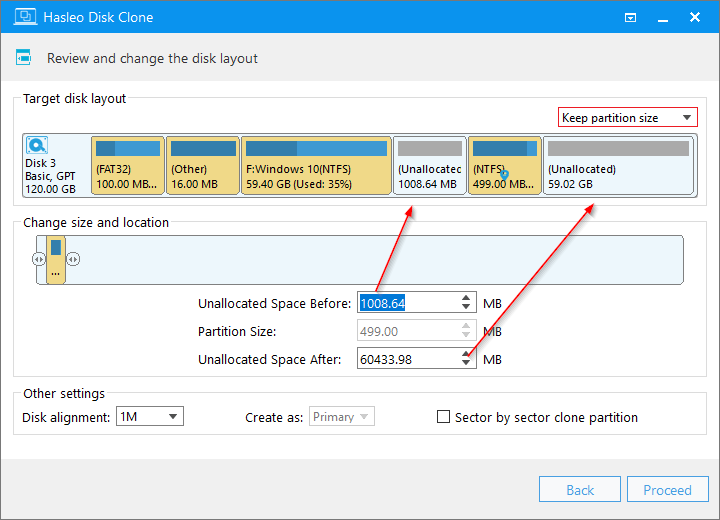
保持分区大小
分区大小被锁定为与源磁盘一致,无法更改。您可以通过修改起始和结束偏移量来调整分区位置。其他设置部分仍可完全配置。
更改大小和位置
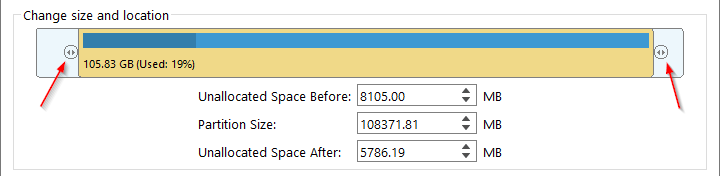
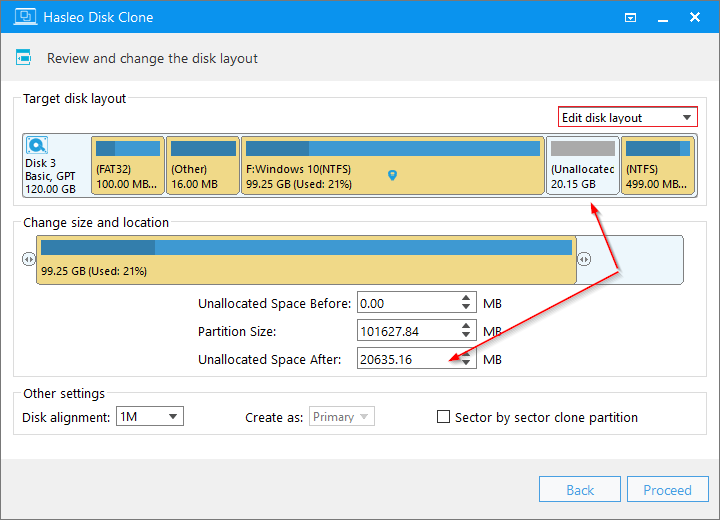
此区域是当前所选分区的核心参数编辑器。顶部的彩色部分直观显示分区的总容量和已用百分比——深蓝色表示已用空间,浅蓝色表示可用空间。分区起始和结束位置的偏移值显示在两侧;您可以拖动滑块来调整其大小和位置。
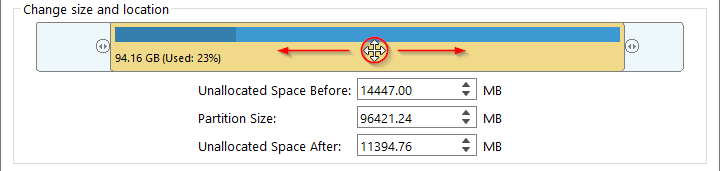
如果分区前后有可用空间,您也可以点击该分区,按住鼠标按键并向左或向右拖动来调整其位置(仅在编辑磁盘布局和保持分区大小模式下可用)。
下方的三个数值输入框可让您精确调整分区的大小和位置。
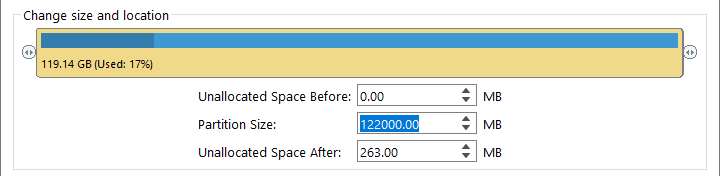
分区前的未分配空间
此值为 0.00 MB,表示该分区与前一个分区相邻,前方没有可用空间。增大此值会将整个分区向右移动,从而在其前方腾出可用空间。
分区大小
调整此值会在已用数据和两侧可用空间的范围内改变分区容量。
分区后的未分配空间
此值为 0.00 MB,表示分区后几乎没有可用空间。增大此值会缩小分区,从而在分区后释放空间。
其它设置
此部分提供其他配置选项,包括磁盘对齐、分区类型和扇区级克隆。
磁盘对齐

1M (推荐): 1M 对齐是 4K 对齐的子集。按 1MB 对齐的分区始终是 4K 对齐的,有助于让 SSD 发挥最佳性能。在 Windows Vista 及更高版本操作系统中,无论磁盘是否为 SSD,使用 Windows 磁盘管理创建的分区始终按 1MB 字节对齐。
4K: 此选项确保每个分区的起始扇区按 4K 字节对齐,这对于 SSD 发挥最佳性能非常重要。
柱面: 确保每个目标分区的起始扇区始终位于柱面开头。Windows XP 及更早的操作系统使用此对齐模式。
无: 各目标分区的起始扇区不对齐。
创建为
当前设置为主分区,用于指定分区类型。此选项决定分区是创建为主分区还是逻辑分区。在 GPT 磁盘上,所有分区默认都是主分区;在 MBR 磁盘上,此选项用于区分主分区和逻辑分区。
逐扇区克隆分区
选择此选项可对源分区执行逐扇区复制,包括未使用的扇区。

如何在磁盘克隆过程中调整分区大小:分步指南
以系统克隆为例:将 Windows 迁移到更大的目标磁盘时,您需要妥善划分多出的未分配空间。具体步骤如下:
第 1 步。确保目标磁盘已连接到计算机,然后下载、安装并运行 Hasleo Disk Clone。
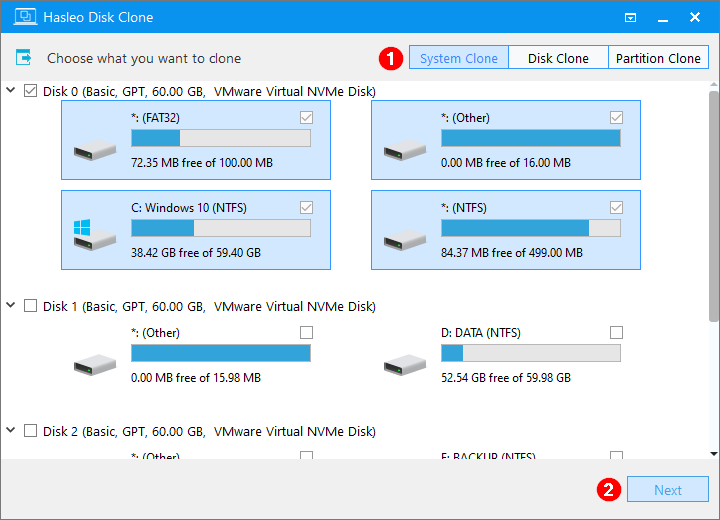
第 2 步。点击System Clone,程序会自动选择克隆 Windows 所需的所有分区。然后只需点击下一步。
第 3 步。在磁盘列表中,选择新连接且可用空间最大的磁盘作为目标磁盘,然后点击下一步继续。
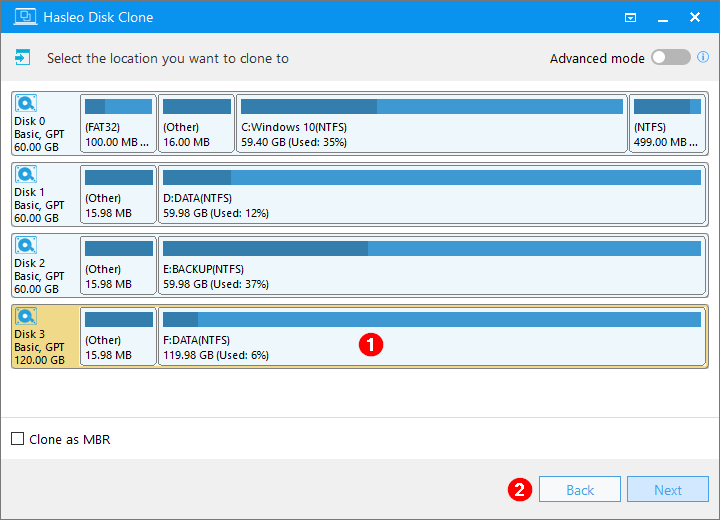
克隆为 MBR/GPT:允许您将 Windows 操作系统从 MBR 磁盘克隆到 GPT 磁盘,或从 GPT 磁盘克隆到 MBR 磁盘。
增量克隆:仅当系统检测到目标磁盘上已存在所选分区的完整副本时,才会显示此选项。启用后,仅克隆自该副本创建以来发生变化的数据块,从而显著提高效率。
编辑磁盘布局
第 4 步。选择编辑磁盘布局选项,然后点击要调整的分区。拖动滑块或修改数值,以更改分区的容量和位置。您还可以根据需要配置磁盘对齐和逐扇区克隆选项。确认无误后,点击继续。
4K: 此选项确保每个分区的起始扇区按 4K 字节对齐,这对于 SSD 发挥最佳性能非常重要。
柱面: 确保每个目标分区的起始扇区始终位于柱面开头。Windows XP 及更早的操作系统使用此对齐模式。
无: 各目标分区的起始扇区不对齐。
自动磁盘布局
第 4 步。如果选择自动磁盘布局策略,程序会自动调整分区大小和位置。您只需确认并点击继续即可。
保持磁盘布局
第 4 步。如果选择保持磁盘布局策略,将保留源磁盘原有的分区结构,每个分区保持与源磁盘相同的容量。剩余空间将保留为未分配空间。您只需配置逐扇区克隆选项。确认一切无误后,点击继续。
保持分区大小
第 4 步。选择保持分区大小布局策略以保留原始分区大小。点击要调整的分区,然后修改其起始和结束偏移值,或直接拖动滑块重新定位。根据需要配置磁盘对齐和逐扇区克隆,确认所有设置后点击继续。
4K: 此选项确保每个分区的起始扇区按 4K 字节对齐,这对于 SSD 发挥最佳性能非常重要。
柱面: 确保每个目标分区的起始扇区始终位于柱面开头。Windows XP 及更早的操作系统使用此对齐模式。
无: 各目标分区的起始扇区不对齐。
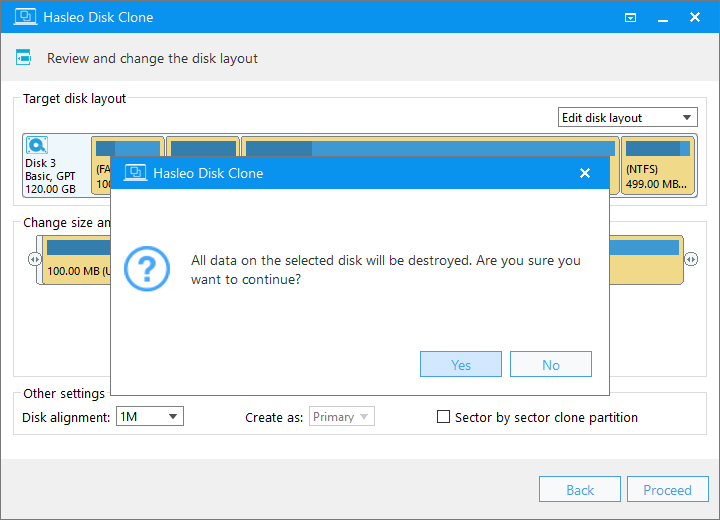
第 5 步。系统将弹出警告,提示所选驱动器上的所有数据将被删除。请提前备份重要数据。如果您已备份或无需备份,请点击是继续。
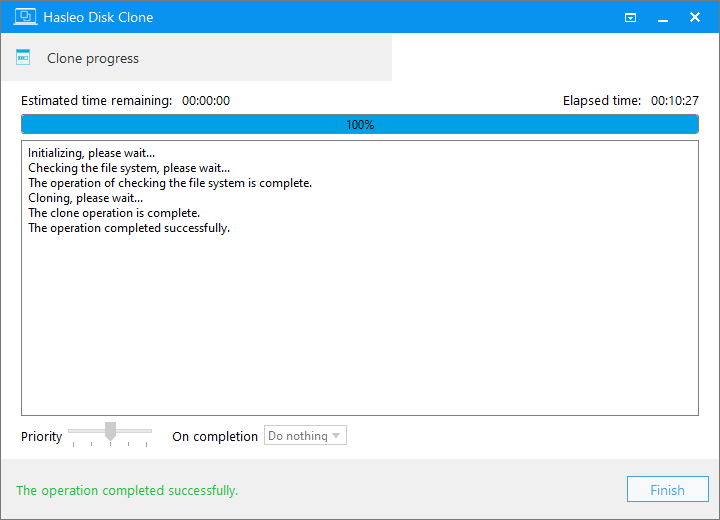
第 6 步。Hasleo Disk Clone 已开始将 Windows 迁移到目标磁盘。所需时间取决于要迁移的数据量,请耐心等待。
常见问题解答(FAQ) 🔥
A: 可以。Hasleo Disk Clone 支持在克隆过程中灵活调整分区大小和位置。您可以根据需要选用编辑磁盘布局、自动磁盘布局、保持磁盘布局或保持分区大小等不同的磁盘布局策略。
A: 自动磁盘布局会根据目标磁盘容量自动调整分区大小和位置,而编辑磁盘布局允许您手动编辑分区参数,包括大小、位置及其他设置,从而完全掌控整个过程。
A: 不会。Hasleo Disk Clone 在调整分区大小时会确保数据完整性。该工具仅修改分区边界,不会改动分区内的实际数据。
A: 建议为 SSD 使用 1MB 对齐。这样可以确保 4K 对齐,让 SSD 发挥最佳性能。Windows Vista 及更高版本操作系统默认始终采用 1MB 对齐。
A: 请备份目标磁盘上的所有重要数据,因为克隆过程中这些数据会被覆盖。请确保目标磁盘容量大于或等于源磁盘的已用空间。同时清理源磁盘上的临时文件和无用文件,以加快处理速度。
总结
借助本文的详细说明,您现在应该能够使用 Hasleo Disk Clone 在克隆过程中灵活调整分区大小,在迁移数据的同时优化磁盘布局。
⚠️ 重要提醒:克隆过程会全面写入目标磁盘。任何中断或误操作都可能导致数据丢失。继续之前,请再次确认目标磁盘上没有遗留重要文件,或提前进行完整备份。数据安全至上——充分的准备才能让迁移顺利无忧。
准备就绪后,只需按照本教程的步骤操作,Hasleo Disk Clone 会高效完成其余工作。祝您过程顺利,一次成功!❤️ ❤️