

Beim Klonen von Datenträgern unterscheidet sich die Kapazität des Zieldatenträgers häufig vom Quelldatenträger – sei es eine größere HDD oder eine kleinere, aber schnellere SSD. Hasleo Disk Clone ermöglicht es Ihnen, die Zielpartition während des Vorgangs flexibel in Größe und Position anzupassen, sodass der geklonte Datenträger sofort einsatzbereit ist – ohne zusätzliche Partitionierungstools.
Überblick über Hasleo Disk Clone
Hasleo Disk Clone ist ein professionelles Tool für die Windows-Migration sowie das Klonen von Datenträgern und Partitionen, das leistungsstarke Funktionen mit einer einfachen, benutzerfreundlichen Bedienung verbindet. Die intuitive Oberfläche und der klare Workflow machen es auch für technisch weniger versierte Anwender leicht, Systemmigrationen, Festplatten-Upgrades oder Datensicherungen durchzuführen. Es ist vollständig mit den Boot-Modi Legacy BIOS und UEFI kompatibel und unterstützt Windows Vista und später – mit hervorragender Hardware- und Plattformanpassungsfähigkeit. Das Tool unterstützt drei Arten des Klonens: Partition Clone für die Migration einzelner Partitionen, Disk Clone für das vollständige Kopieren eines Datenträgers und System Clone für die Windows-Migration ohne Neuinstallation des Betriebssystems.
🖥️ System Clone
Ziel: Alle vom System benötigten Partitionen
Hauptzweck: Windows ohne Neuinstallation des Betriebssystems auf einen neuen Datenträger migrieren
💾 Disk Clone
Ziel: Gesamter physischer Datenträger
Hauptzweck: Vollständige Datenträgerkopie für Upgrade oder Austausch erstellen
🧩 Partition Clone
Ziel: Eine einzelne angegebene Partition
Hauptzweck: Daten einer bestimmten Partition sichern oder migrieren
Hinweise zur Verwendung ℹ️
Bevor Sie mit dem Klonvorgang beginnen, prüfen Sie bitte Folgendes:
| Checkliste | Hinweise |
|---|---|
| Wichtige Daten sichern | Alle Daten auf dem Zieldatenträger werden beim Klonen überschrieben. Bitte sichern Sie wichtige Dateien im Voraus. |
| Kapazität des Zieldatenträgers prüfen | Die Gesamtkapazität des Zieldatenträgers muss größer oder gleich der Gesamtmenge der auf dem Quelldatenträger belegten Daten sein. |
| Quelldatenträger bereinigen | Löschen Sie temporäre Dateien und unnötige Dateien vom Quelldatenträger, um die Klonzeit zu verkürzen und die Effizienz zu verbessern. |
| Zieldatenträger anschließen | Bei Laptops mit nur einem Laufwerksschacht verbinden Sie den Zieldatenträger extern über ein SATA-auf-USB-Adapterkabel. |
Die Oberfläche zur Partitionsanpassung verstehen ⭐
Sobald Sie die Oberfläche zur Partitionsanpassung aufrufen, sehen Sie ein grafisches Layout, das die Kapazität und Position jeder Partition auf dem Zieldatenträger übersichtlich zeigt. Die Oberfläche ist in drei Bereiche gegliedert – Layout des Zieldatenträgers, Größe und Position ändern und Weitere Einstellungen –, sodass Sie die benötigten Vorgänge schnell finden und ausführen können.
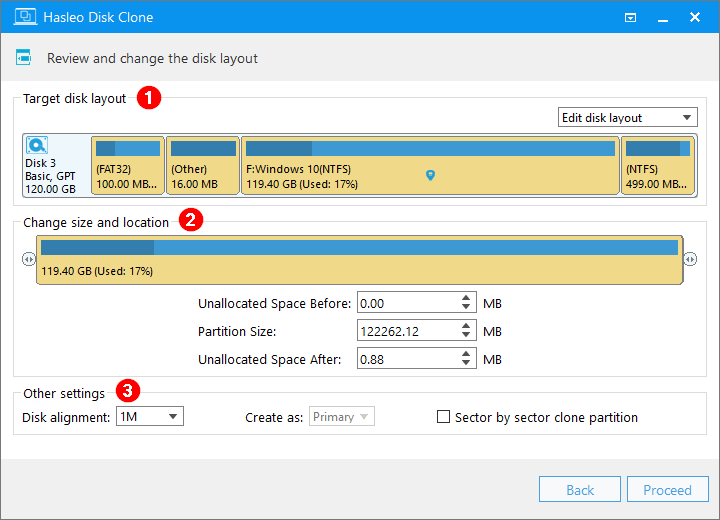
Ziel-Festplattenlayout
Dieser Bereich zeigt eine Vorschau des Layouts des Zieldatenträgers. Im oberen Teil werden grundlegende Attribute aufgeführt – Datenträgernummer, Typ, Partitionstabellenformat und Gesamtkapazität –, damit Sie bestätigen können, dass es sich um den richtigen Zieldatenträger handelt.

Der farbige Abschnitt zeigt die nach dem Klonen zu schreibenden Partitionen sowie Größe, Dateisystem und Belegungsprozentsatz jeder Partition. Wenn Sie auf eine geklonte Partition klicken, erscheint ein blaues Zeigersymbol, das das aktuell zur Änderung ausgewählte Element kennzeichnet.

Klicken Sie oben rechts auf die Schaltfläche Datenträgerlayout bearbeiten, um eine Layout-Strategie auszuwählen, die am besten zu Ihren Anforderungen passt. Die verfügbaren Optionen zum Anpassen von Partitionsgrößen, -positionen und anderen Einstellungen variieren je nach Modus.

Festplattenlayout bearbeiten
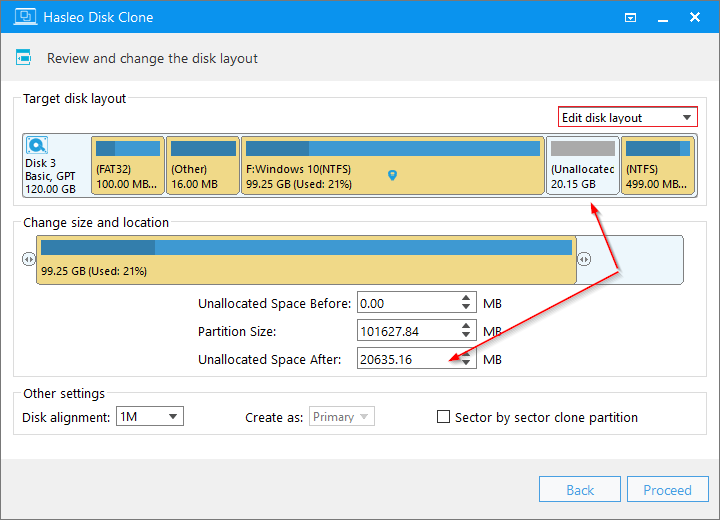
In diesem Modus können Sie die Kernparameter der ausgewählten Partition manuell bearbeiten, um Größe, Position und weitere Einstellungen flexibel anzupassen.
Automatisches Festplattenlayout
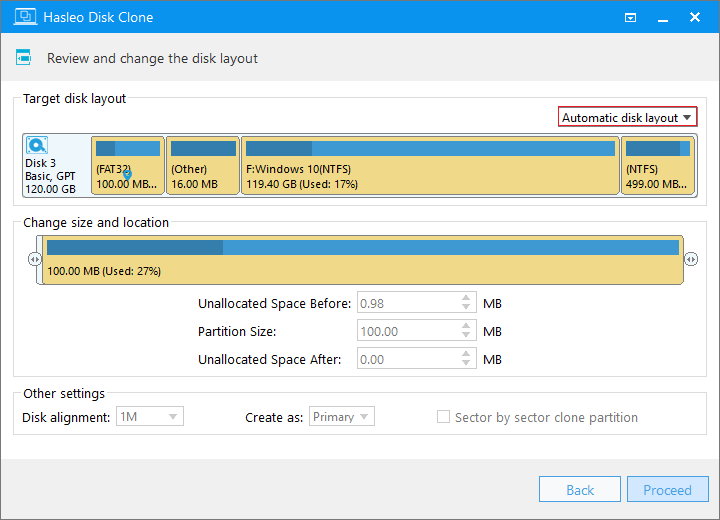
Hasleo Disk Clone passt Partitionsgröße und -position automatisch an die Gesamtkapazität des Zieldatenträgers an. In diesem Modus sind die Bereiche Größe und Position ändern und Weitere Einstellungen gesperrt und können nicht geändert werden.
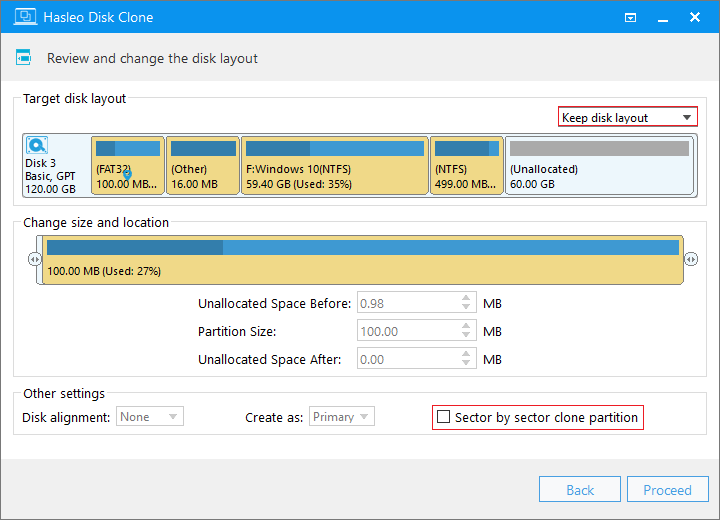
Festplattenlayout beibehalten
Behält das ursprüngliche Partitionslayout des Quelldatenträgers bei. Die Partitionsgrößen bleiben unverändert. Ist der Zieldatenträger größer als der Quelldatenträger, wird der zusätzliche Speicherplatz nicht zugewiesen. In diesem Modus ist der Bereich Größe und Position ändern gesperrt; unter Weitere Einstellungen ist nur die Option Partition sektorweise klonen verfügbar.
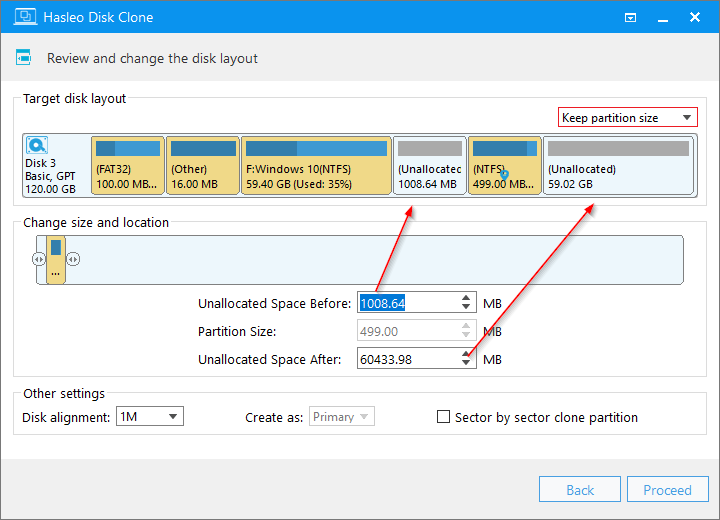
Partitionsgröße beibehalten
Die Partitionsgrößen sind auf die des Quelldatenträgers festgelegt und können nicht geändert werden. Sie können die Partitionspositionen durch Ändern der Start- und End-Offsets anpassen. Der Bereich Weitere Einstellungen bleibt vollständig konfigurierbar.
Größe und Ort ändern
Dieser Bereich ist der zentrale Parametereditor für die aktuell ausgewählte Partition. Der farbige Abschnitt oben zeigt die Gesamtkapazität und den belegten Prozentsatz der Partition – Dunkelblau kennzeichnet belegten Speicherplatz, Hellblau den verfügbaren. Die Offset-Werte für Start- und Endposition der Partition werden auf beiden Seiten angezeigt; durch Ziehen der Schieberegler können Sie Größe und Position anpassen.
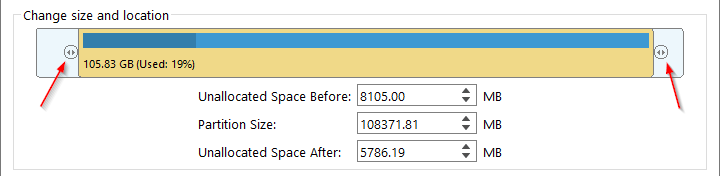
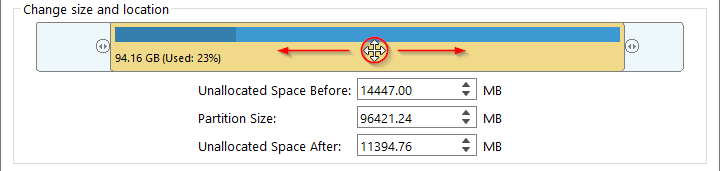
Wenn vor oder nach einer Partition freier Speicherplatz vorhanden ist, können Sie die Partition auch anklicken, die Maustaste gedrückt halten und sie nach links oder rechts ziehen, um ihre Position anzupassen (nur in den Modi Datenträgerlayout bearbeiten und Partitionsgröße beibehalten verfügbar).
Die drei numerischen Eingabefelder darunter ermöglichen eine präzise Anpassung von Größe und Position der Partition.
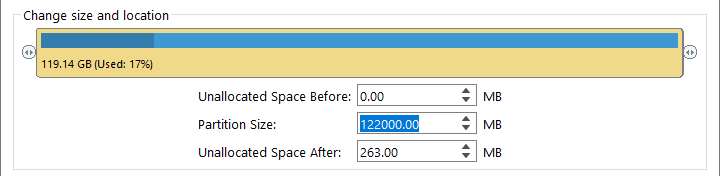
Nicht zugewiesener Speicherplatz davor
Dieser Wert beträgt 0,00 MB und zeigt an, dass die Partition direkt an die vorherige angrenzt und davor kein freier Speicherplatz vorhanden ist. Wenn Sie diesen Wert erhöhen, wird die gesamte Partition nach rechts verschoben und vor ihr freier Speicherplatz geschaffen.
Partitionsgröße
Durch Ändern dieses Werts ändert sich die Kapazität der Partition, begrenzt durch die belegten Daten und den verfügbaren freien Speicherplatz auf beiden Seiten.
Nicht zugewiesener Speicherplatz danach
Dieser Wert beträgt 0,00 MB und zeigt an, dass nach der Partition nahezu kein freier Speicherplatz vorhanden ist. Wenn Sie diesen Wert erhöhen, wird die Partition verkleinert und nach ihr Speicherplatz freigegeben.
Andere Einstellungen
Dieser Bereich bietet zusätzliche Konfigurationsoptionen, darunter Datenträgerausrichtung, Partitionstypen und Klonen auf Sektorebene.
Datenträgerausrichtung

1M (Empfohlen): Die 1M-Ausrichtung ist eine Teilmenge der 4K-Ausrichtung. Auf 1MB ausgerichtete Partitionen sind immer 4K-ausgerichtet, was Ihnen die beste SSD-Leistung ermöglicht. In Windows Vista und späteren Betriebssystemen sind mit der Windows Datenträgerverwaltung erstellte Partitionen immer auf 1MB ausgerichtet, unabhängig davon, ob der Datenträger eine SSD ist.
4K: Diese Option stellt sicher, dass der Startsektor jeder Partition auf 4K ausgerichtet ist, was für die beste Leistung einer SSD sehr wichtig ist.
Zylinder: Stellt sicher, dass der Startsektor jeder Zielpartition immer am Anfang eines Zylinders beginnt. Windows XP und frühere Betriebssysteme verwenden diesen Ausrichtungsmodus.
Keine: Die Startsektoren der Zielpartitionen werden nicht ausgerichtet.
Erstellen als
Die aktuelle Einstellung ist Primär, wodurch der Partitionstyp festgelegt wird. Diese Option bestimmt, ob die Partition als primäre oder logische Partition erstellt wird. Auf GPT-Datenträgern sind standardmäßig alle Partitionen primär; auf MBR-Datenträgern unterscheidet diese Option zwischen primären und logischen Partitionen.
Sektor für Sektor Klon der Partitiion
Wählen Sie diese Option, um eine sektorweise Kopie der Quellpartition einschließlich ungenutzter Sektoren durchzuführen.

Partitionsgrößen beim Klonen von Datenträgern anpassen: Schritt-für-Schritt-Anleitung
Am Beispiel des Systemklonens: Beim Migrieren von Windows auf einen größeren Zieldatenträger müssen Sie den zusätzlichen nicht zugewiesenen Speicherplatz ordnungsgemäß partitionieren. Die einzelnen Schritte sind wie folgt:
Schritt 1. Stellen Sie sicher, dass der Zieldatenträger an Ihren Computer angeschlossen ist, und laden Sie Hasleo Disk Clone herunter, installieren und starten Sie es.
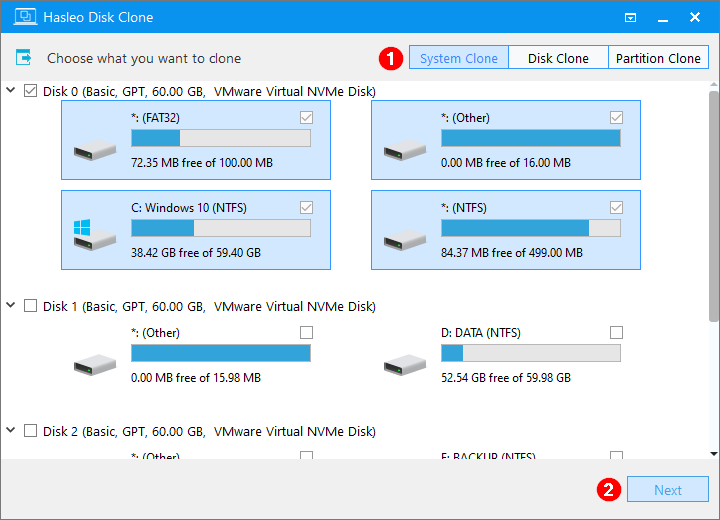
Schritt 2. Klicken Sie auf System Clone; das Programm wählt automatisch alle Partitionen aus, die zum Klonen von Windows erforderlich sind. Klicken Sie dann einfach auf Weiter.
Schritt 3. Wählen Sie in der Datenträgerliste den neu angeschlossenen Datenträger mit dem größten verfügbaren Speicherplatz als Zieldatenträger aus und klicken Sie dann auf Weiter.
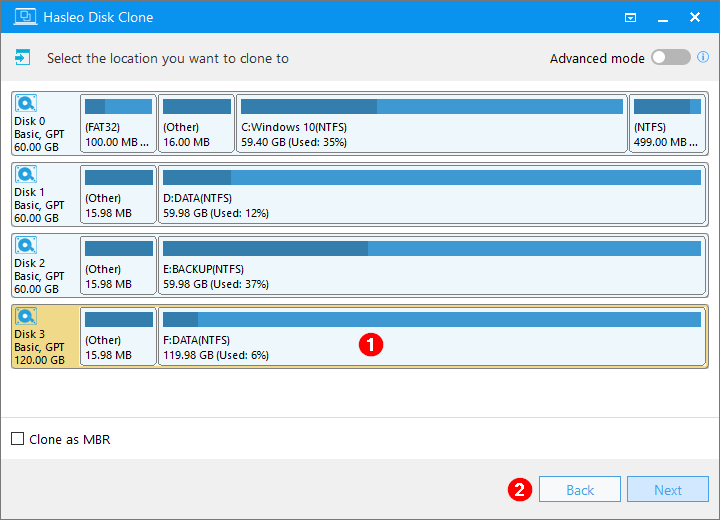
Als MBR/GPT klonen: Ermöglicht das Klonen eines Windows-Betriebssystems von einem MBR-Datenträger auf einen GPT-Datenträger oder von einem GPT-Datenträger auf einen MBR-Datenträger.
Delta-Klon: Diese Option wird nur angezeigt, wenn das System erkennt, dass bereits eine vollständige Kopie der ausgewählten Partition auf dem Zieldatenträger vorhanden ist. Wenn sie aktiviert ist, werden nur die Datenblöcke geklont, die sich seit Erstellung dieser Kopie geändert haben, was die Effizienz erheblich verbessert.
Festplattenlayout bearbeiten
Schritt 4. Wählen Sie die Option Datenträgerlayout bearbeiten und klicken Sie dann auf die Partition, die Sie anpassen möchten. Ziehen Sie den Schieberegler oder ändern Sie den Wert, um Kapazität und Position der Partition zu ändern. Bei Bedarf können Sie auch die Datenträgerausrichtung und die Optionen für sektorweises Klonen konfigurieren. Wenn alles bestätigt ist, klicken Sie auf Fortfahren.
4K: Diese Option stellt sicher, dass der Startsektor jeder Partition auf 4K ausgerichtet ist, was für die beste Leistung einer SSD sehr wichtig ist.
Zylinder: Stellt sicher, dass der Startsektor jeder Zielpartition immer am Anfang eines Zylinders beginnt. Windows XP und frühere Betriebssysteme verwenden diesen Ausrichtungsmodus.
Keine: Die Startsektoren der Zielpartitionen werden nicht ausgerichtet.
Automatisches Festplattenlayout
Schritt 4. Wenn Sie die Strategie Automatisches Datenträgerlayout wählen, passt das Programm die Partitionsgrößen und -positionen automatisch an. Sie müssen nur bestätigen und auf Fortfahren klicken.
Festplattenlayout beibehalten
Schritt 4. Wenn Sie die Strategie Datenträgerlayout beibehalten wählen, bleibt die ursprüngliche Partitionsstruktur des Quelldatenträgers erhalten, wobei jede Partition dieselbe Kapazität wie auf dem Quelldatenträger behält. Verbleibender Speicherplatz bleibt nicht zugewiesen. Sie müssen nur die Option Sektorweise klonen konfigurieren. Wenn alles korrekt ist, klicken Sie auf Fortfahren.
Partitionsgröße beibehalten
Schritt 4. Wählen Sie die Layout-Strategie Partitionsgröße beibehalten, um die ursprünglichen Partitionsgrößen beizubehalten. Klicken Sie auf die Partition, die Sie anpassen möchten, und ändern Sie entweder die Start- und End-Offsetwerte oder ziehen Sie einfach die Schieberegler, um sie neu zu positionieren. Konfigurieren Sie bei Bedarf die Datenträgerausrichtung und das sektorweise Klonen und klicken Sie nach Prüfung aller Einstellungen auf Fortfahren.
4K: Diese Option stellt sicher, dass der Startsektor jeder Partition auf 4K ausgerichtet ist, was für die beste Leistung einer SSD sehr wichtig ist.
Zylinder: Stellt sicher, dass der Startsektor jeder Zielpartition immer am Anfang eines Zylinders beginnt. Windows XP und frühere Betriebssysteme verwenden diesen Ausrichtungsmodus.
Keine: Die Startsektoren der Zielpartitionen werden nicht ausgerichtet.
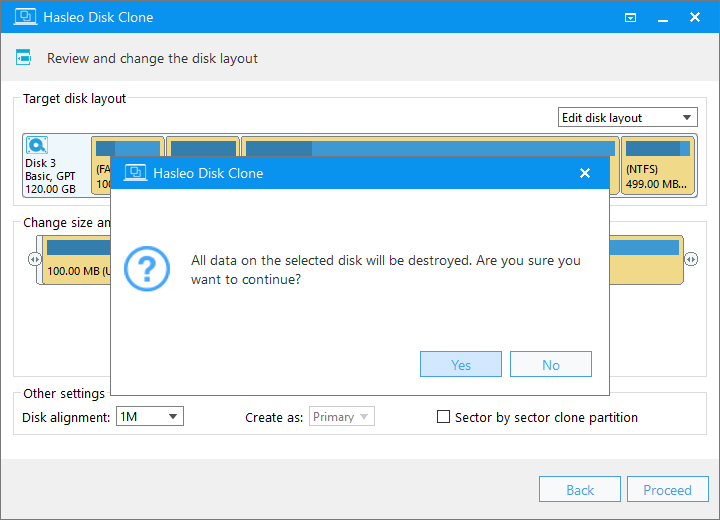
Schritt 5. Das System zeigt eine Warnung an, dass alle Daten auf dem ausgewählten Laufwerk gelöscht werden. Bitte sichern Sie wichtige Daten im Voraus. Wenn Sie bereits gesichert haben oder keine Sicherung benötigen, klicken Sie auf Ja, um fortzufahren.
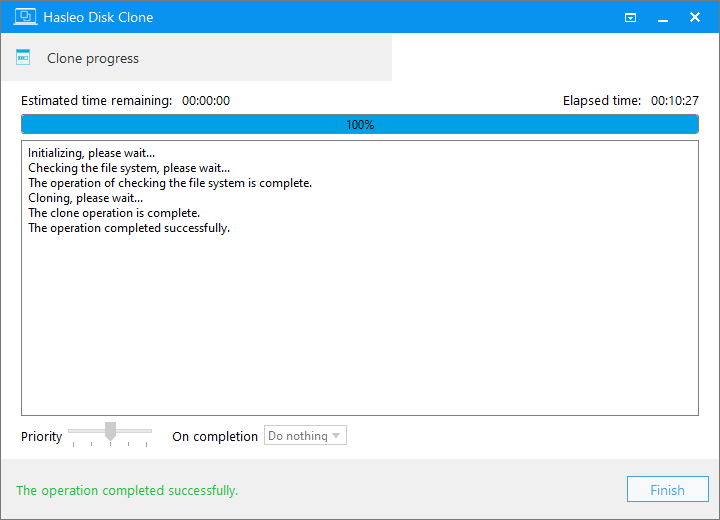
Schritt 6. Hasleo Disk Clone hat mit der Migration von Windows auf den Zieldatenträger begonnen. Die benötigte Zeit hängt von der Menge der zu migrierenden Daten ab. Bitte warten Sie.
Häufig gestellte Fragen (FAQ) 🔥
A: Ja. Mit Hasleo Disk Clone können Sie die Partitionsgröße und -position während des Klonvorgangs flexibel anpassen. Sie können verschiedene Datenträgerlayout-Strategien wie „Datenträgerlayout bearbeiten“, „Automatisches Datenträgerlayout“, „Datenträgerlayout beibehalten“ oder „Partitionsgröße beibehalten“ nutzen, um Ihre Anforderungen zu erfüllen.
A: Beim automatischen Datenträgerlayout passt das Programm die Partitionsgrößen und -positionen automatisch an die Kapazität des Zieldatenträgers an, während Sie beim Bearbeiten des Datenträgerlayouts die Partitionsparameter einschließlich Größe, Position und weiterer Einstellungen manuell ändern können, um die volle Kontrolle zu behalten.
A: Nein. Hasleo Disk Clone gewährleistet die Datenintegrität beim Anpassen von Partitionsgrößen. Das Tool ändert nur die Partitionsgrenzen, ohne die eigentlichen Daten innerhalb der Partitionen zu beeinträchtigen.
A: Für SSDs wird eine 1MB-Ausrichtung empfohlen. Sie gewährleistet 4K-Ausrichtung und optimale SSD-Leistung. Windows Vista und spätere Betriebssysteme verwenden standardmäßig immer die 1MB-Ausrichtung.
A: Sichern Sie alle wichtigen Daten auf dem Zieldatenträger, da er beim Klonen überschrieben wird. Stellen Sie sicher, dass die Kapazität des Zieldatenträgers größer oder gleich dem belegten Speicherplatz auf dem Quelldatenträger ist. Entfernen Sie temporäre Dateien und unnötige Dateien vom Quelldatenträger, um den Vorgang zu beschleunigen.
Zusammenfassung
Mit den ausführlichen Anleitungen in diesem Artikel können Sie jetzt die Partitionsgrößen beim Klonen mit Hasleo Disk Clone flexibel anpassen und so Ihr Datenträgerlayout optimieren, während Sie Daten migrieren.
⚠️ Wichtiger Hinweis: Der Klonvorgang umfasst umfangreiche Schreibvorgänge auf den Zieldatenträger. Jede Unterbrechung oder fehlerhafte Bedienung kann zu Datenverlust führen. Prüfen Sie vor dem Fortfahren noch einmal, dass sich keine wichtigen Dateien mehr auf dem Zieldatenträger befinden, oder erstellen Sie vorab eine vollständige Sicherung. Datensicherheit steht an erster Stelle – eine sorgfältige Vorbereitung sorgt für eine reibungslose, sorgenfreie Migration.
Sobald Sie bereit sind, folgen Sie einfach den Schritten in dieser Anleitung. Hasleo Disk Clone erledigt den Rest effizient. Wir wünschen Ihnen einen reibungslosen Ablauf und Erfolg beim ersten Versuch! ❤️ ❤️