

ディスクのクローンでは、コピー先ディスクの容量がコピー元と異なることがよくあります。より大きなHDDや、より小さく高速なSSDの場合もあります。Hasleo Disk Cloneを使用すれば、処理中にコピー先パーティションのサイズ変更と位置変更を柔軟に行えるため、追加のパーティションツールなしで、クローンしたディスクをすぐに使用できます。
Hasleo Disk Cloneの概要
Hasleo Disk Cloneは、プロフェッショナル向けのWindows移行およびディスク/パーティションクローンツールで、強力な機能とシンプルで使いやすい操作性を兼ね備えています。直感的なインターフェースと明確なワークフローにより、専門知識がないユーザーでもシステムの移行、ハードドライブのアップグレード、データのバックアップを簡単に行えます。レガシーBIOSとUEFIの両方の起動モードに完全対応し、Windows Vista以降をサポートするため、優れたハードウェアとプラットフォームの適応性を備えています。主に3種類のクローンをサポートしています。単一パーティションの移行にはPartition Clone、ディスク全体のコピーにはDisk Clone、OSを再インストールせずにWindowsを移行するにはSystem Cloneです。
🖥️ System Clone
対象:システムに必要なすべてのパーティション
主な目的:OSを再インストールせずにWindowsを新しいディスクへ移行
💾 Disk Clone
対象:物理ディスク全体
主な目的:アップグレードや交換用にディスク全体のコピーを作成
🧩 Partition Clone
対象:指定した単一パーティション
主な目的:特定のパーティションのデータをバックアップまたは移行
使用上の注意 ℹ️
クローン処理を開始する前に、次の点を確認してください。
| チェックリスト | 注意事項 |
|---|---|
| 重要なデータをバックアップ | クローン中はコピー先ディスクのすべてのデータが上書きされます。事前に重要なファイルをバックアップしてください。 |
| コピー先ディスクの容量を確認 | コピー先ディスクの総容量は、コピー元ディスクで使用されているデータの総量以上である必要があります。 |
| コピー元ディスクをクリーンアップ | コピー元ディスクから一時ファイルや不要なファイルを削除し、クローン時間を短縮して効率を高めます。 |
| コピー先ディスクを接続 | 1台のドライブベイしかないノートPCでは、SATA-USB変換アダプタケーブルを使用してコピー先ディスクを外付け接続します。 |
パーティション調整画面を理解する ⭐
パーティション調整画面に進むと、コピー先ディスク上の各パーティションの容量と位置を明確に示すグラフィカルなレイアウトが表示されます。画面はコピー先ディスクのレイアウト、サイズと位置の変更、その他の設定の3つのセクションに分かれており、必要な操作をすばやく見つけて実行できます。
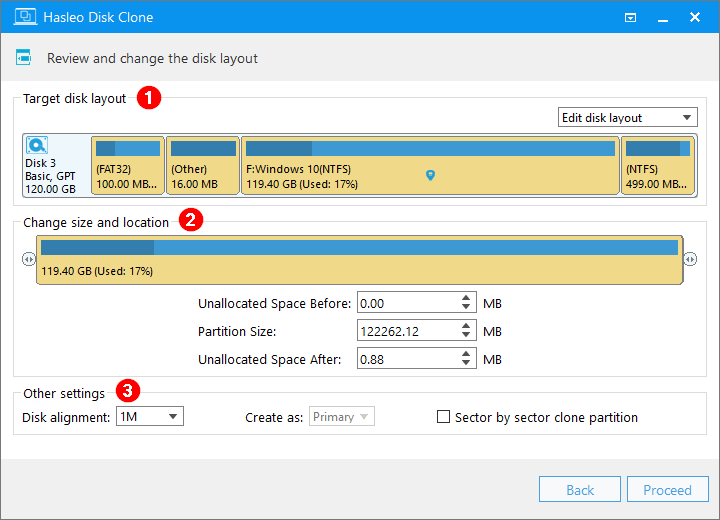
対象ディスクのレイアウト
この領域にはコピー先ディスクのレイアウトのプレビューが表示されます。上部にはディスク番号、種類、パーティションテーブル形式、総容量などの基本属性が表示されるため、正しいコピー先ディスクであることを確認できます。

色付きの領域には、クローン後に書き込まれるパーティションと、各パーティションのサイズ、ファイルシステム、使用率が表示されます。クローン対象のパーティションをクリックすると、変更対象として選択されていることを示す青いポインターアイコンが表示されます。

右上のディスクレイアウトの編集ボタンをクリックし、ニーズに最適なディスクレイアウト戦略を選択します。パーティションのサイズ、位置、その他の設定の調整に使用できるオプションはモードによって異なります。

ディスクレイアウトの編集
このモードでは、選択したパーティションの主要パラメータを手動で編集し、サイズ、位置、その他の設定を柔軟に調整できます。
自動ディスクレイアウト
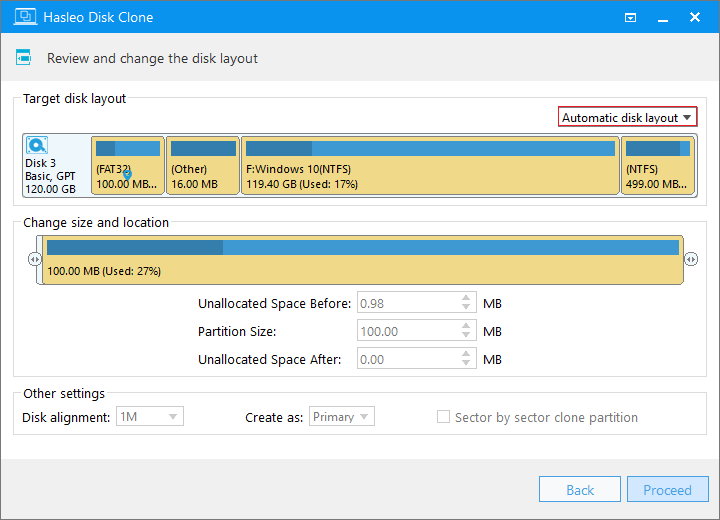
Hasleo Disk Cloneが、コピー先ディスクの総容量に基づいてパーティションのサイズと位置を自動的に調整します。このモードでは、サイズと位置の変更およびその他の設定セクションはロックされ、変更できません。
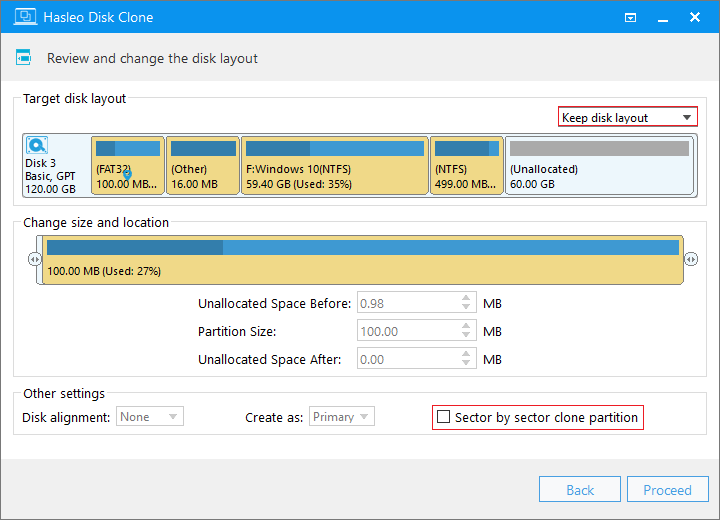
ディスクレイアウトを保持
コピー元ディスクの元のパーティションレイアウトを保持します。パーティションサイズは変更されません。コピー先ディスクがコピー元より大きい場合、余った領域は未割り当てになります。このモードでは、サイズと位置の変更セクションがロックされ、その他の設定ではSector by sector clone partitionオプションのみ使用できます。
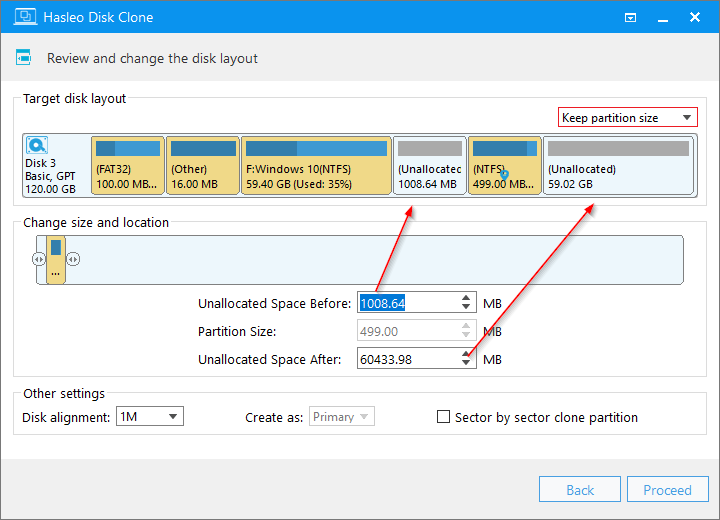
パーティションサイズの保持
パーティションサイズはコピー元ディスクに合わせてロックされ、変更できません。開始オフセットと終了オフセットを変更することで、パーティションの位置を調整できます。その他の設定セクションは引き続きすべて設定できます。
サイズと場所を変更する
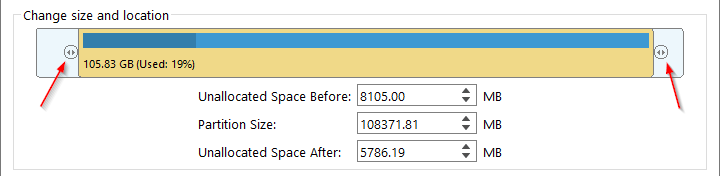
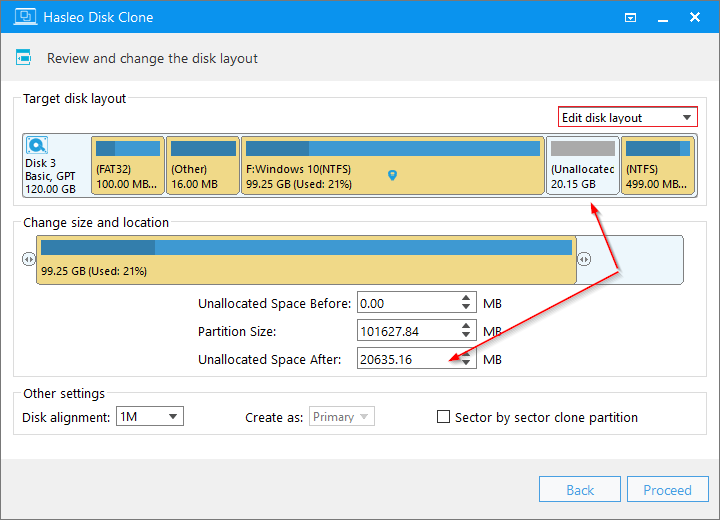
この領域は、現在選択されているパーティションの主要パラメータエディタです。上部の色付きセクションは、パーティションの総容量と使用率を視覚的に表します。濃い青は使用済み領域、水色は空き領域を示します。パーティションの開始位置と終了位置のオフセット値が両側に表示され、スライダーをドラッグしてサイズと位置を調整できます。
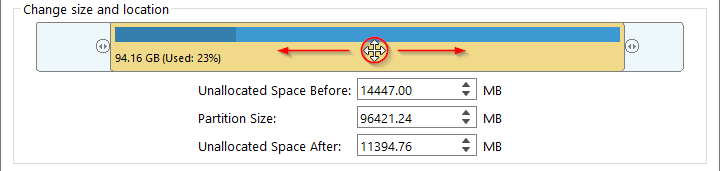
パーティションの前後に空き領域がある場合は、パーティションをクリックしてマウスボタンを押したまま左右にドラッグし、位置を調整することもできます(ディスクレイアウトの編集およびパーティションサイズの維持モードでのみ使用できます)。
下の3つの数値入力フィールドでは、パーティションのサイズと位置を正確に調整できます。
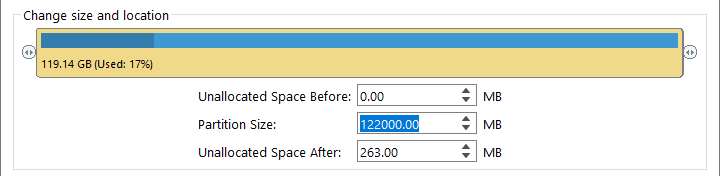
前の未割り当て領域
この値は0.00 MBで、パーティションが前のパーティションに隣接し、前に空き領域がないことを示します。この値を増やすとパーティション全体が右に移動し、前に空き領域が作成されます。
パーティションサイズ
この値を調整すると、使用済みデータと両側の空き領域の範囲内でパーティションの容量が変更されます。
後ろの未割り当て領域
この値は0.00 MBで、パーティションの後にほとんど空き領域がないことを示します。この値を増やすとパーティションが縮小され、後ろに空き領域が確保されます。
その他の設定
このセクションでは、ディスクのアライメント、パーティションの種類、セクタ単位のクローンなど、追加の設定オプションを提供します。
ディスクのアライメント

1M (推奨): 1Mアライメントは4Kアライメントの一種です。1MBにアライメントされたパーティションは常に4Kアライメントされるため、SSDの性能を最大限に引き出すことができます。Windows Vista以降のOSでは、ディスクがSSDかどうかに関係なく、Windowsのディスク管理で作成されたパーティションは常に1MBにアライメントされます。
4K: このオプションは、すべてのパーティションの開始セクタを4Kバイトにアライメントします。SSDの最適な性能を得るために非常に重要です。
シリンダ: 各コピー先パーティションの開始セクタが常にシリンダの先頭から始まるようにします。Windows XP以前のOSではこのアライメントモードが使用されます。
なし: コピー先パーティションの開始セクタはアライメントされません。
作成タイプ
現在の設定はプライマリで、パーティションの種類を指定します。このオプションは、パーティションをプライマリとして作成するか論理パーティションとして作成するかを決定します。GPTディスクではすべてのパーティションがデフォルトでプライマリになり、MBRディスクではこのオプションでプライマリと論理パーティションを区別します。
セクターごとのクローンパーティション
このオプションを選択すると、未使用セクタを含むコピー元パーティションのセクタ単位コピーを実行します。

ディスクのクローン中にパーティションサイズを調整する方法:ステップバイステップガイド
システムクローンを例に説明します。Windowsをより大きなコピー先ディスクに移行する場合、追加された未割り当て領域を適切にパーティション分割する必要があります。具体的な手順は次のとおりです。
ステップ1. コピー先ディスクがコンピュータに接続されていることを確認し、Hasleo Disk Cloneをダウンロード、インストール、実行します。
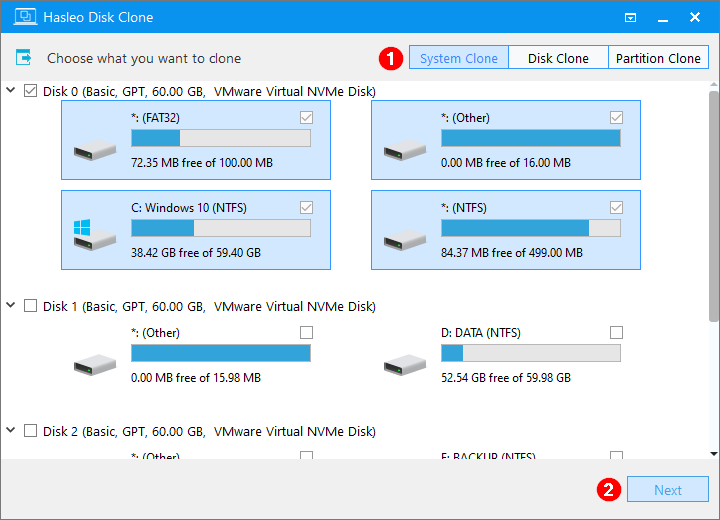
ステップ2. System Cloneをクリックすると、Windowsのクローンに必要なすべてのパーティションが自動的に選択されます。あとは次へをクリックするだけです。
ステップ3. ディスク一覧で、新しく接続したディスクのうち利用可能な領域が最も大きいものをコピー先ディスクとして選択し、次へをクリックして続行します。
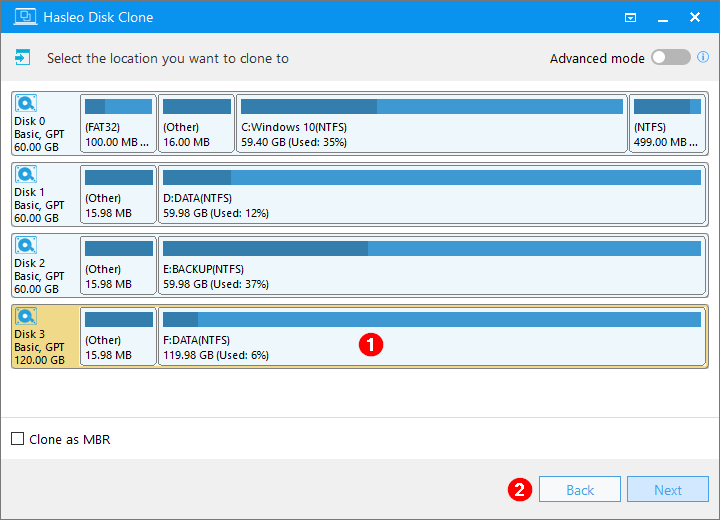
MBR/GPTとしてクローン:MBRディスクからGPTディスクへ、またはGPTディスクからMBRディスクへWindows OSをクローンできます。
デルタクローン:このオプションは、選択したパーティションの完全なコピーがコピー先ディスクにすでに存在するとシステムが検出した場合にのみ表示されます。有効にすると、そのコピー作成以降に変更されたデータブロックのみをクローンするため、効率が大幅に向上します。
ディスクレイアウトの編集
ステップ4. ディスクレイアウトの編集オプションを選択し、調整するパーティションをクリックします。スライダーをドラッグするか値を変更して、パーティションの容量と位置を変更します。必要に応じて、ディスクのアライメントとセクタ単位のクローンオプションも設定できます。すべて確認したら実行をクリックします。
4K: このオプションは、すべてのパーティションの開始セクタを4Kバイトにアライメントします。SSDの最適な性能を得るために非常に重要です。
シリンダ: 各コピー先パーティションの開始セクタが常にシリンダの先頭から始まるようにします。Windows XP以前のOSではこのアライメントモードが使用されます。
なし: コピー先パーティションの開始セクタはアライメントされません。
自動ディスクレイアウト
ステップ4. 自動ディスクレイアウト戦略を選択すると、プログラムがパーティションのサイズと位置を自動的に調整します。内容を確認して実行をクリックするだけです。
ディスクレイアウトを保持
ステップ4. ディスクレイアウトの維持戦略を選択すると、コピー元ディスクの元のパーティション構造が保持され、各パーティションはコピー元と同じ容量を維持します。残りの領域は未割り当てのままになります。Clone sector-by-sectorオプションを設定するだけで済みます。すべて正しいことを確認したら、実行をクリックして続行します。
パーティションサイズの保持
ステップ4. パーティションサイズの維持レイアウト戦略を選択し、元のパーティションサイズを保持します。調整するパーティションをクリックし、開始オフセットと終了オフセットの値を変更するか、スライダーをドラッグして位置を変更します。必要に応じてディスクのアライメントとセクタ単位のクローンを設定し、すべての設定を確認したら実行をクリックします。
4K: このオプションは、すべてのパーティションの開始セクタを4Kバイトにアライメントします。SSDの最適な性能を得るために非常に重要です。
シリンダ: 各コピー先パーティションの開始セクタが常にシリンダの先頭から始まるようにします。Windows XP以前のOSではこのアライメントモードが使用されます。
なし: コピー先パーティションの開始セクタはアライメントされません。
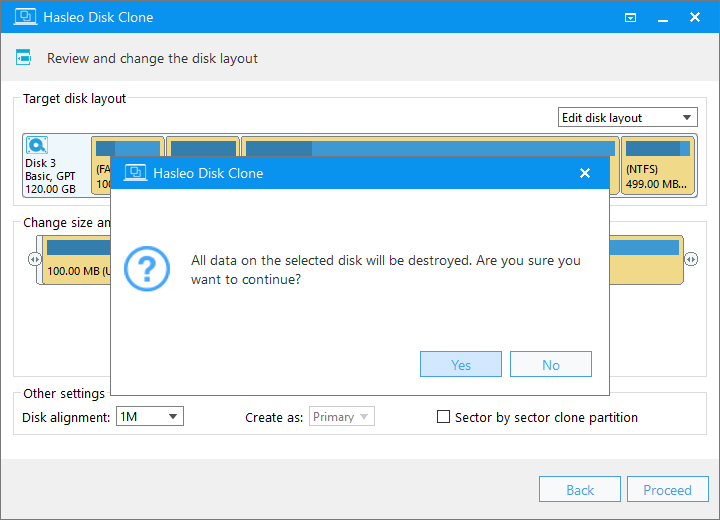
ステップ5. 選択したドライブのすべてのデータが削除されるという警告が表示されます。事前に重要なデータをバックアップしてください。すでにバックアップ済みの場合、または必要ない場合は、はいをクリックして続行します。
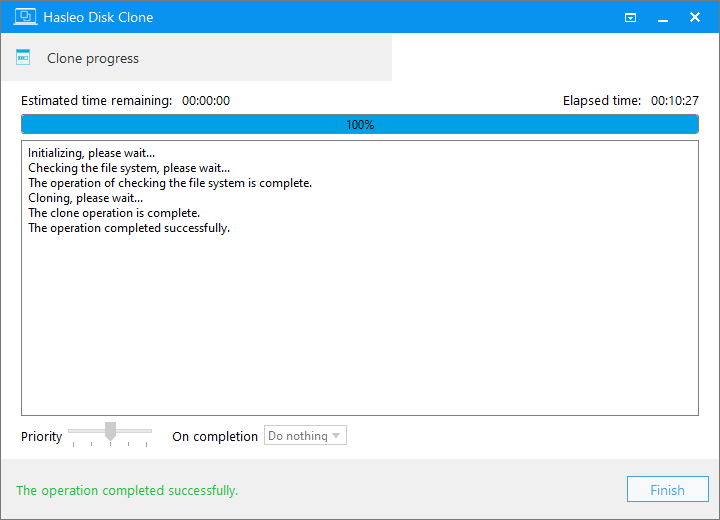
ステップ6. Hasleo Disk CloneがWindowsのコピー先ディスクへの移行を開始しました。所要時間は移行するデータ量によって異なります。そのままお待ちください。
よくある質問(FAQ) 🔥
A: はい。Hasleo Disk Cloneでは、クローン処理中にパーティションのサイズと位置を柔軟に調整できます。用途に応じて「ディスクレイアウトの編集」「自動ディスクレイアウト」「ディスクレイアウトの維持」「パーティションサイズの維持」などのディスクレイアウト戦略を選択できます。
A: 自動ディスクレイアウトでは、コピー先ディスクの容量に基づいてプログラムがパーティションのサイズと位置を自動的に調整します。ディスクレイアウトの編集では、サイズ、位置、その他の設定などのパーティションパラメータを手動で編集でき、完全に制御できます。
A: いいえ。Hasleo Disk Cloneは、パーティションサイズの調整時にデータの整合性を確保します。このツールはパーティションの境界のみを変更し、パーティション内の実際のデータには影響しません。
A: SSDには1MBアライメントをお勧めします。4Kアライメントが保証され、SSDの性能を最大限に引き出せます。Windows Vista以降のOSでは、デフォルトで常に1MBアライメントが使用されます。
A: コピー先ディスクはクローン時に上書きされるため、重要なデータはすべてバックアップしてください。コピー先ディスクの容量がコピー元ディスクの使用領域以上であることを確認してください。処理を高速化するため、コピー元ディスクの一時ファイルや不要なファイルを削除してください。
まとめ
この記事の詳細な手順を参考にすれば、Hasleo Disk Cloneでクローン中のパーティションサイズを柔軟に調整できるようになり、データの移行と同時にディスクレイアウトを最適化できます。
⚠️ 重要な注意:クローン処理ではコピー先ディスクへの包括的な書き込みが行われます。中断や誤った操作はデータ損失につながる可能性があります。実行前に、コピー先ディスクに重要なファイルが残っていないことを再確認するか、事前に完全バックアップを作成してください。データの安全性が最優先です。慎重な準備が、スムーズで安心できる移行を実現します。
準備ができたら、このチュートリアルの手順に従ってください。あとはHasleo Disk Cloneが効率的に処理します。スムーズに進み、一度で成功することを願っています! ❤️ ❤️