

複製磁碟時,目標磁碟的容量通常與來源不同——可能是容量更大的 HDD,或容量較小但速度更快的 SSD。Hasleo Disk Clone 可讓您在複製過程中彈性調整目標磁碟分割的大小與位置,複製完成的磁碟即可立即使用,無需額外的磁碟分割工具。
Hasleo Disk Clone 概覽
Hasleo Disk Clone 是一款專業級的 Windows 移轉與磁碟/磁碟分割複製工具,結合強大功能與簡單易用的體驗。其直覺式介面與清楚的操作流程,讓即使不具技術背景的使用者也能輕鬆完成系統移轉、硬碟升級或資料備份。它完整相容於 Legacy BIOS 與 UEFI 開機模式,支援 Windows Vista 及更新版本,具備優異的硬體與平台適應性。此工具主要支援三種複製類型:用於單一磁碟分割移轉的Partition Clone、用於完整磁碟複製的Disk Clone,以及無需重新安裝作業系統即可移轉 Windows 的System Clone。
🖥️ System Clone
目標:所有系統所需磁碟分割
主要用途:將 Windows 移轉至新磁碟,無需重新安裝作業系統
💾 Disk Clone
目標:整顆實體磁碟
主要用途:建立完整磁碟複本,以供升級或更換
🧩 Partition Clone
目標:單一指定磁碟分割
主要用途:備份或移轉特定磁碟分割的資料
使用注意事項 ℹ️
開始複製程序前,請先確認下列事項:
| 檢查清單 | 注意事項 |
|---|---|
| 備份重要資料 | 複製期間,目標磁碟上的所有資料都會被覆寫。請事先備份任何重要檔案。 |
| 確認目標磁碟容量 | 目標磁碟的總容量必須大於或等於來源磁碟已使用的資料總量。 |
| 清理來源磁碟 | 刪除來源磁碟上的暫存與垃圾檔案,以縮短複製時間並提升效率。 |
| 連接目標磁碟 | 若筆記型電腦只有一個硬碟槽,請使用 SATA 轉 USB 轉接線將目標磁碟外接。 |
認識磁碟分割調整介面 ⭐
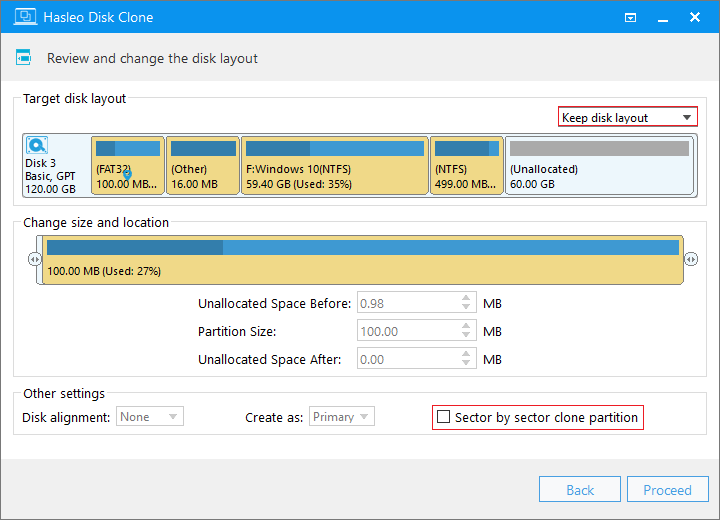
進入磁碟分割調整介面後,您會看到圖形化配置,清楚顯示每個磁碟分割在目標磁碟上的容量與位置。介面分為三個區段——目標磁碟配置、變更大小與位置及其他設定——讓您快速找到並執行所需操作。
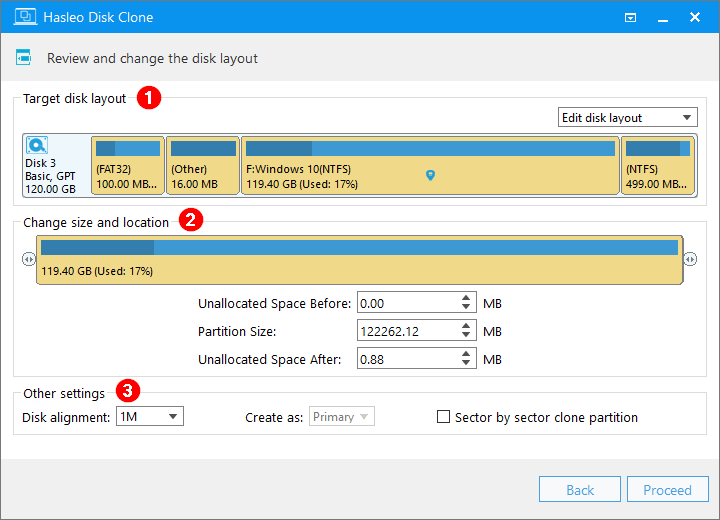
目標磁碟佈局
此區域顯示目標磁碟配置的預覽。上方區段列出基本屬性——磁碟編號、類型、磁碟分割表格式及總容量——讓您確認這是正確的目標磁碟。

彩色區段顯示複製後將寫入的磁碟分割,以及每個磁碟分割的大小、檔案系統與使用百分比。按一下任一複製的磁碟分割,會出現藍色指標圖示,表示目前選取要修改的項目。

按一下右上角的編輯磁碟配置按鈕,選擇最符合需求的磁碟配置策略。可調整磁碟分割大小、位置及其他設定的選項會因模式而異。

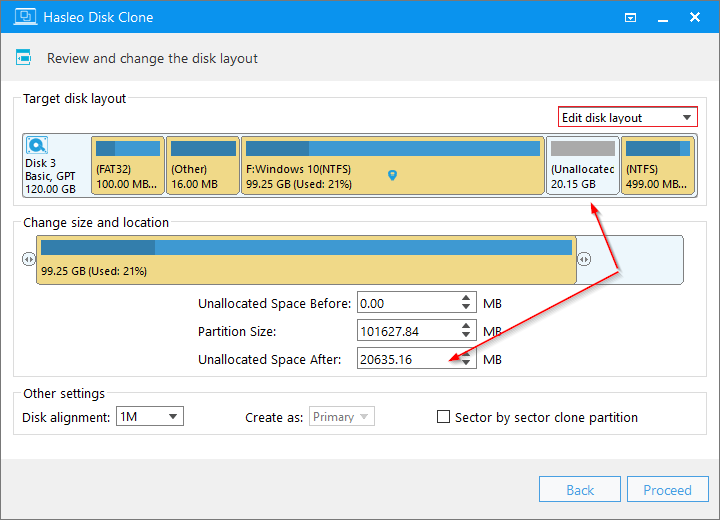
編輯磁碟佈局
在此模式中,您可以手動編輯所選磁碟分割的核心參數,彈性調整其大小、位置及其他設定。
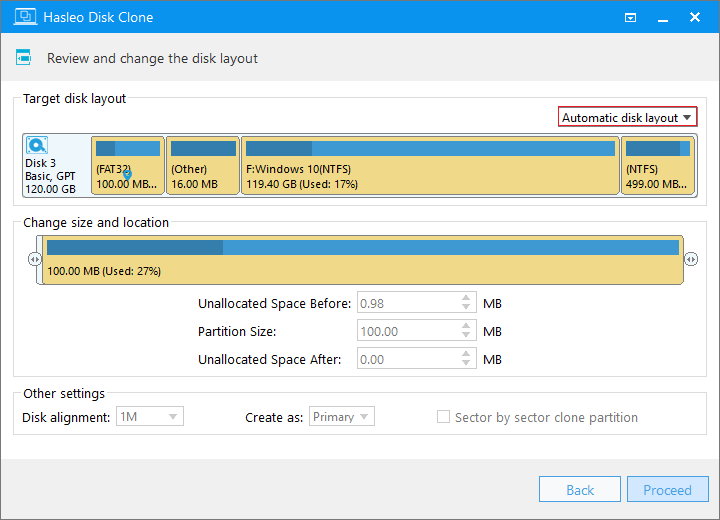
自動磁碟佈局
Hasleo Disk Clone 會依目標磁碟的總容量自動調整磁碟分割的大小與位置。在此模式中,變更大小與位置及其他設定區段會鎖定,無法修改。
保持磁碟佈局
保留來源磁碟原有的磁碟分割配置。磁碟分割大小維持不變。若目標磁碟大於來源磁碟,多出的空間會成為未配置空間。在此模式中,變更大小與位置區段會鎖定;其他設定下僅提供以磁區為單位複製磁碟分割選項。
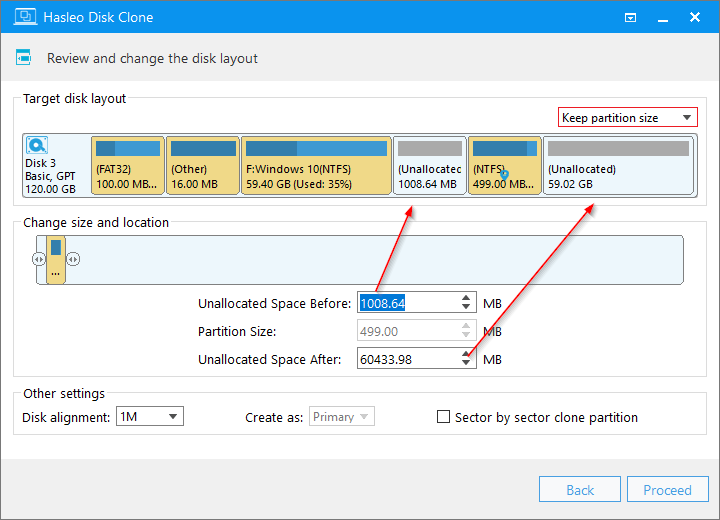
保持分區大小
磁碟分割大小會鎖定為與來源磁碟相同,無法變更。您可以修改起始與結束位移值來調整磁碟分割位置。其他設定區段仍可完整設定。
更改大小和位置
此區域是目前所選磁碟分割的核心參數編輯器。上方的彩色區段以視覺方式呈現磁碟分割的總容量與使用百分比——深藍色代表已使用空間,淺藍色則代表可用空間。磁碟分割起始與結束位置的位移值會顯示在兩側;您可以拖曳滑桿來調整大小與位置。
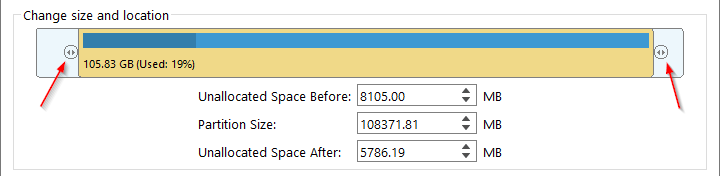
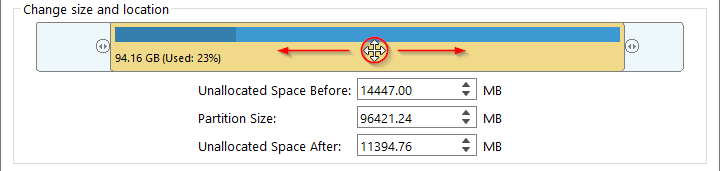
若磁碟分割前後有可用空間,您也可以按一下該磁碟分割、按住滑鼠按鈕並向左或向右拖曳來調整位置(僅適用於編輯磁碟配置與保留磁碟分割大小模式)。
下方三個數值輸入欄位可讓您精確調整磁碟分割的大小與位置。
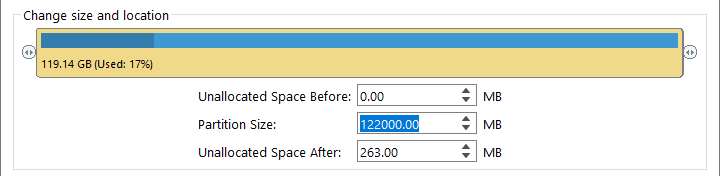
前方未配置空間
此值為 0.00 MB,表示該磁碟分割緊鄰前一個磁碟分割,前方沒有可用空間。增加此值會將整個磁碟分割向右移動,在前方產生可用空間。
磁碟分割大小
調整此值會改變磁碟分割的容量,但會受已使用資料量及兩側可用空間的限制。
後方未配置空間
此值為 0.00 MB,表示磁碟分割後方幾乎沒有可用空間。增加此值會縮小磁碟分割,在後方釋出空間。
其它設定
此區段提供其他設定選項,包括磁碟對齊、磁碟分割類型及磁區層級複製。
磁碟對齊

1M (建議):1M 對齊是 4K 對齊的子集。對齊至 1MB 的磁碟分割一定也是 4K 對齊,有助於讓 SSD 發揮最佳效能。在 Windows Vista 及更新版本的作業系統中,使用 Windows 磁碟管理建立的磁碟分割一律對齊至 1MB 位元組,無論磁碟是否為 SSD。
4K:此選項可確保每個磁碟分割的起始磁區對齊 4K 位元組,這對 SSD 發揮最佳效能非常重要。
磁柱:確保每個目標磁碟分割的起始磁區一律從磁柱開頭開始。Windows XP 及更早的作業系統採用此對齊模式。
無:每個目標磁碟分割的起始磁區不進行對齊。
建立為
目前設定為主要,用來指定磁碟分割類型。此選項決定磁碟分割要以主要或邏輯磁碟分割建立。在 GPT 磁碟上,所有磁碟分割預設都是主要磁碟分割;在 MBR 磁碟上,此選項則可區分主要與邏輯磁碟分割。
逐扇區克隆分割區
選取此選項可執行來源磁碟分割的磁區逐一複製,包括未使用的磁區。

複製磁碟時如何調整磁碟分割大小:逐步指南
以系統複製為例:將 Windows 移轉到容量更大的目標磁碟時,您需要妥善分割多出的未配置空間。具體步驟如下:
步驟 1. 確認目標磁碟已連接至電腦,然後下載、安裝並執行 Hasleo Disk Clone。
步驟 2. 按一下 System Clone,程式會自動選取複製 Windows 所需的所有磁碟分割,然後按一下下一步。
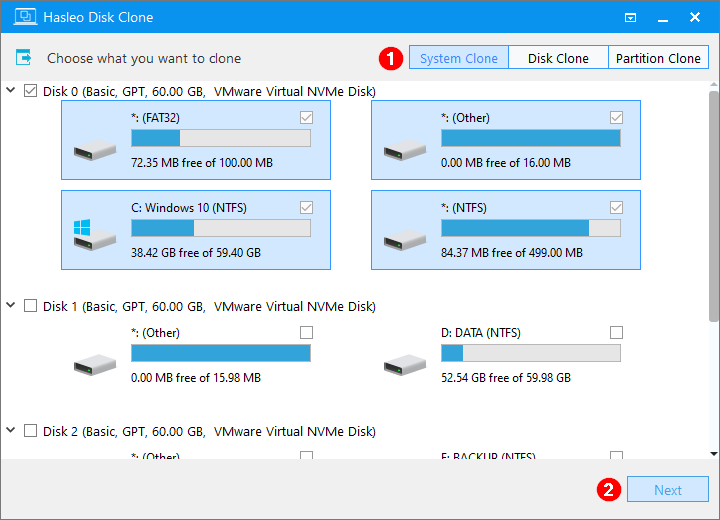
步驟 3. 在磁碟清單中,選擇剛連接且可用空間最大的磁碟作為目標磁碟,然後按一下下一步繼續。
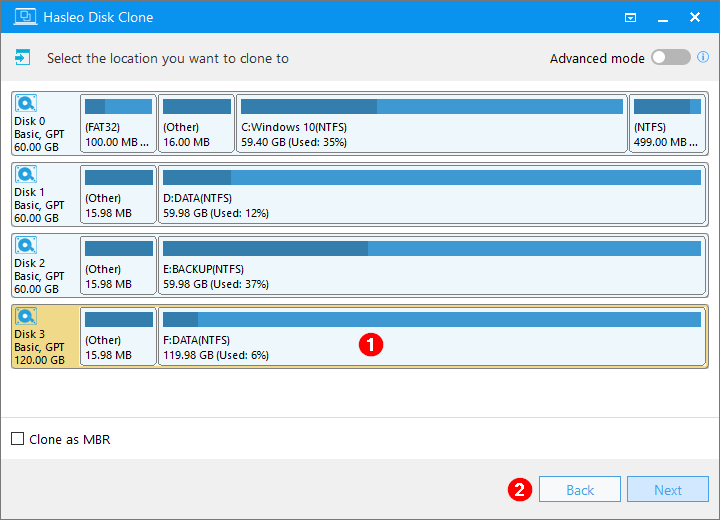
複製為 MBR/GPT:可讓您將 Windows 作業系統從 MBR 磁碟複製到 GPT 磁碟,或從 GPT 磁碟複製到 MBR 磁碟。
增量克隆:此選項僅在系統偵測到目標磁碟上已存在所選磁碟分割的完整複本時才會顯示。啟用後,只會複製自該複本建立以來變更的資料區塊,可大幅提升效率。
編輯磁碟佈局
步驟 4. 選擇編輯磁碟配置選項,然後按一下要調整的磁碟分割。拖曳滑桿或修改數值來變更磁碟分割的容量與位置。您也可以視需要設定磁碟對齊與磁區逐一複製選項。確認所有設定後,按一下繼續。
4K:此選項可確保每個磁碟分割的起始磁區對齊 4K 位元組,這對 SSD 發揮最佳效能非常重要。
磁柱:確保每個目標磁碟分割的起始磁區一律從磁柱開頭開始。Windows XP 及更早的作業系統採用此對齊模式。
無:每個目標磁碟分割的起始磁區不進行對齊。
自動磁碟佈局
步驟 4. 若選擇自動磁碟配置策略,程式會自動調整磁碟分割的大小與位置。您只需確認並按一下繼續。
保持磁碟佈局
步驟 4. 若選擇保留磁碟配置策略,將會保留來源磁碟原有的磁碟分割結構,每個磁碟分割維持與來源相同的容量,剩餘空間則保留為未配置空間。您只需設定以磁區為單位複製選項。確認一切正確後,按一下繼續。
保持分區大小
步驟 4. 選擇保留磁碟分割大小配置策略,以保留原有的磁碟分割大小。按一下要調整的磁碟分割,然後修改其起始與結束位移值,或直接拖曳滑桿來重新定位。視需要設定磁碟對齊與磁區逐一複製,確認所有設定後按一下繼續。
4K:此選項可確保每個磁碟分割的起始磁區對齊 4K 位元組,這對 SSD 發揮最佳效能非常重要。
磁柱:確保每個目標磁碟分割的起始磁區一律從磁柱開頭開始。Windows XP 及更早的作業系統採用此對齊模式。
無:每個目標磁碟分割的起始磁區不進行對齊。
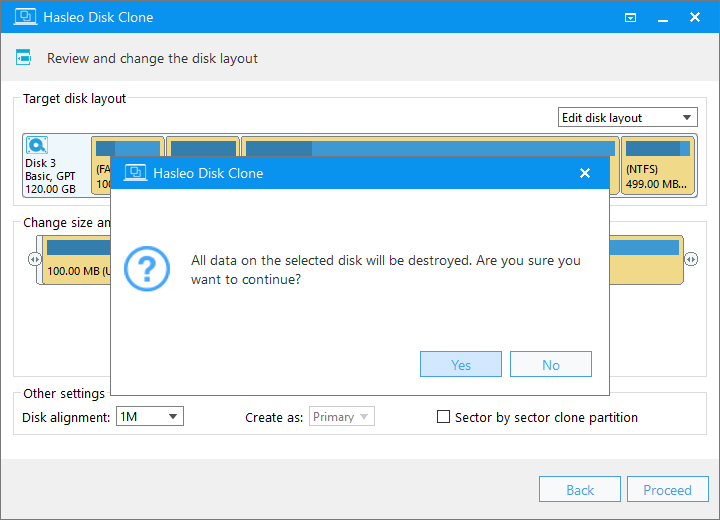
步驟 5. 系統會顯示警告,表示所選磁碟上的所有資料將被刪除。請事先備份重要資料。若您已備份或不需要備份,請按一下是繼續。
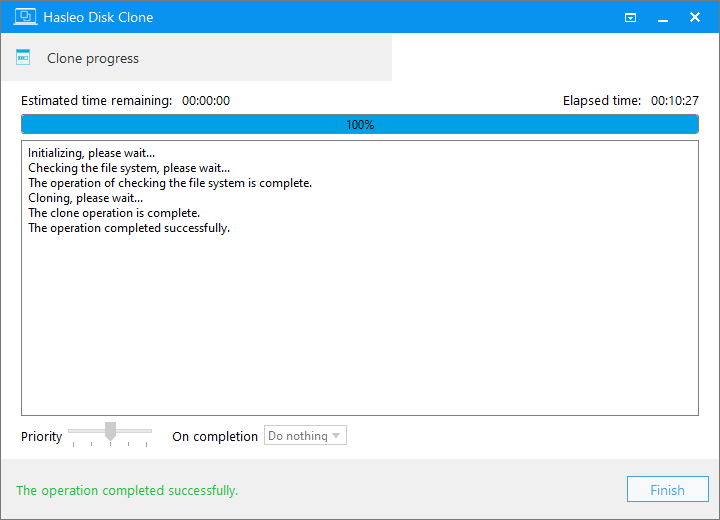
步驟 6. Hasleo Disk Clone 已開始將 Windows 移轉至目標磁碟。所需時間取決於要移轉的資料量,請耐心等候。
常見問題(FAQ)🔥
A: 可以。Hasleo Disk Clone 可讓您在複製過程中彈性調整磁碟分割的大小與位置。您可以依需求選用不同的磁碟配置策略,例如編輯磁碟配置、自動磁碟配置、保留磁碟配置或保留磁碟分割大小。
A: 自動磁碟配置會依目標磁碟容量自動調整磁碟分割的大小與位置;編輯磁碟配置則可讓您手動編輯磁碟分割參數,包括大小、位置及其他設定,完全掌控複製結果。
A: 不會。Hasleo Disk Clone 在調整磁碟分割大小時會確保資料完整性。此工具只會修改磁碟分割的邊界,不會變更磁碟分割內的實際資料。
A: 建議 SSD 採用 1MB 對齊。這樣可確保 4K 對齊並發揮 SSD 最佳效能。Windows Vista 及更新版本的作業系統預設一律使用 1MB 對齊。
A: 請先備份目標磁碟上所有重要資料,因為複製過程中會將其覆寫。請確認目標磁碟容量大於或等於來源磁碟已使用的空間。並清除來源磁碟上的暫存與垃圾檔案,以加快處理速度。
總結
透過本文的詳細說明,您現在應該可以使用Hasleo Disk Clone 在複製期間彈性調整磁碟分割大小,在移轉資料的同時最佳化磁碟配置。
⚠️ 重要提醒:複製過程會對目標磁碟進行全面寫入。任何中斷或不當操作都可能導致資料遺失。繼續之前,請再次確認目標磁碟上沒有重要檔案,或事先進行完整備份。資料安全至上——謹慎準備才能確保移轉順利無憂。
準備就緒後,只需依照本教學的步驟操作,其餘交給 Hasleo Disk Clone 高效處理。祝您過程順利,一次成功!❤️ ❤️